升级 Zotero 8,我们终于等到了
2026 年 1 月 22 日,Zotero 8 正式发布了。官方说这次是“在 Zotero 7 的新设计与能力上继续打磨”1,听起来挺平淡的,但实际用起来会发现,写作引用、PDF 阅读、笔记管理这几个天天要碰的功能,都有了不少让人眼前一亮的小改进。今天我们就一起来看看,Zotero 8 到底哪里不一样了。
怎么升级?一分钟搞定
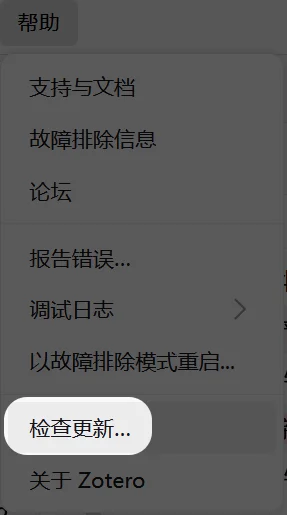
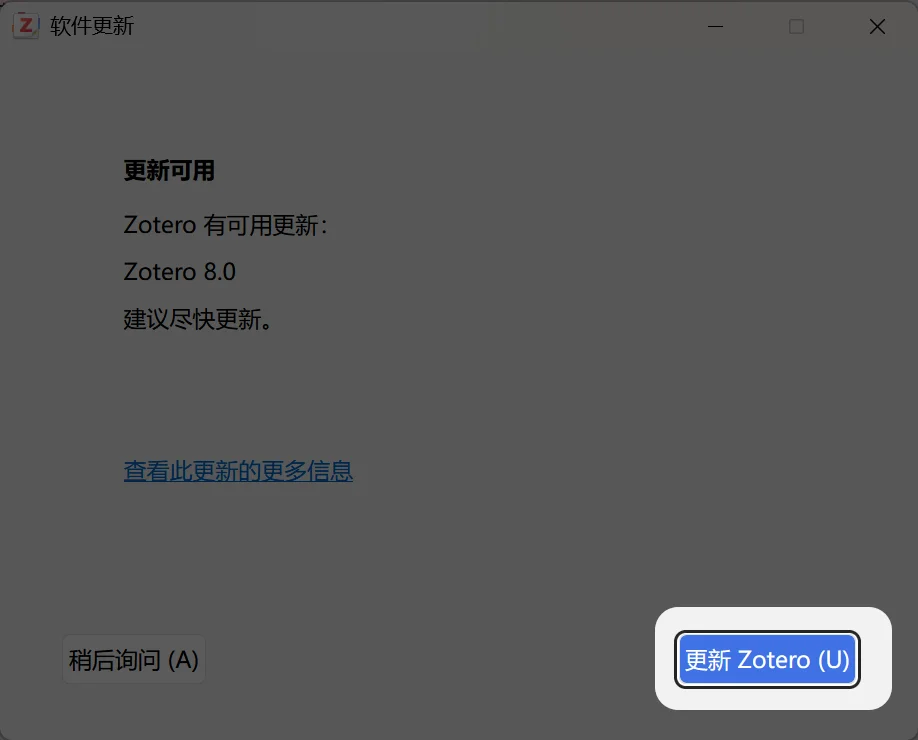
点击左上角 帮助,选 检查更新,然后点 更新 Zotero 就行了——简单到不能再简单。
下面这两张图就是更新入口和更新过程,照着点基本不会错:
引用框终于统一了,不再“红黄条+经典弹窗”来回切
Zotero 7 时代的引用体验,大概就两种:
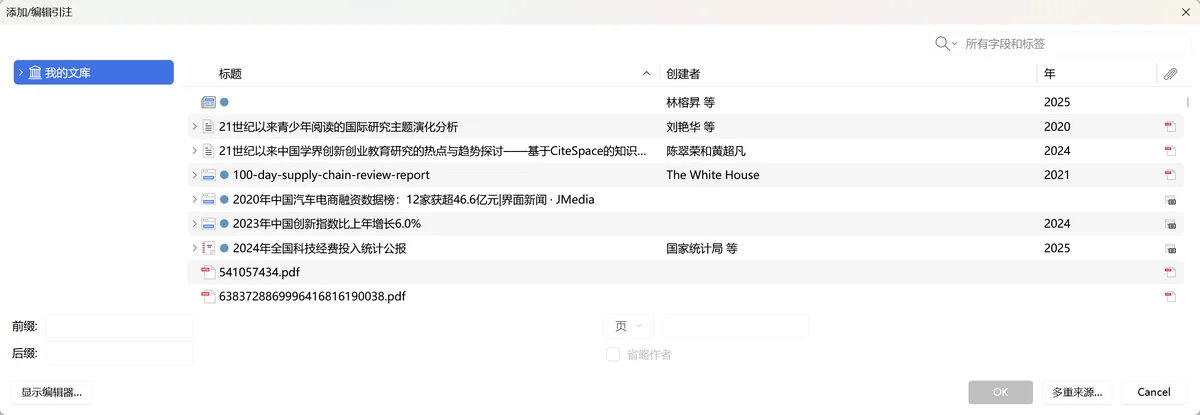
一种是“经典对话框”那种窗口感很强;另一种是红/黄条(Quick Format / Add Note)那种“横着一条”的交互。能用,但总觉得不够统一。
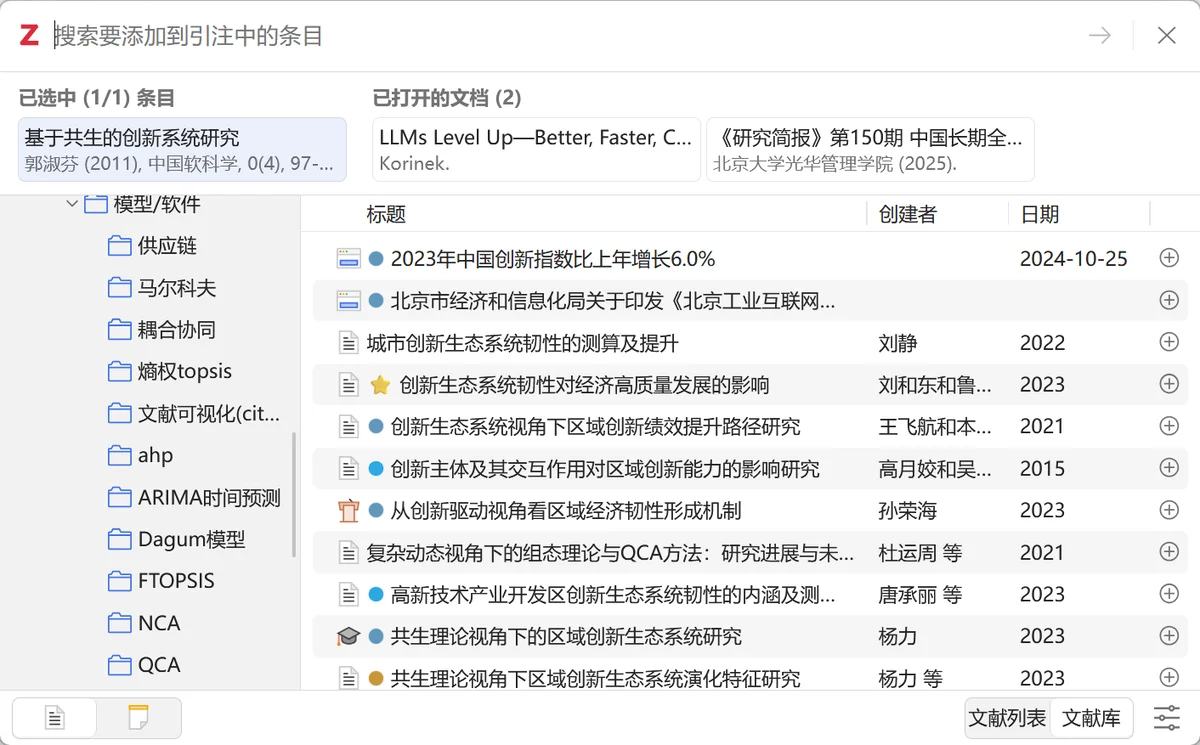
Zotero 8 直接把这三套合并了:一个统一引用对话框,并且提供 文献列表 和 文献库 两种模式切换。
先看 Zotero 7 里大家熟悉的两套旧样式(下面两张图):

再看 Zotero 8 的新统一引用框(下面两张图),你会发现它更像“一个可切换的工作台”:一边是全库搜索的文献列表模式,一边是按库/收藏夹浏览的文献库模式,并且还会显示已选中条目和已打开的文档:

注释直接显示在条目列表里
以前想看某篇文献的注释,要么点进 PDF,要么在右边信息栏里翻。现在好了,条目列表里直接就能看到该 PDF 下的所有注释,找起来方便多了。
下面这张是 Zotero 7 的注释呈现方式(得进 PDF 或右侧面板看):
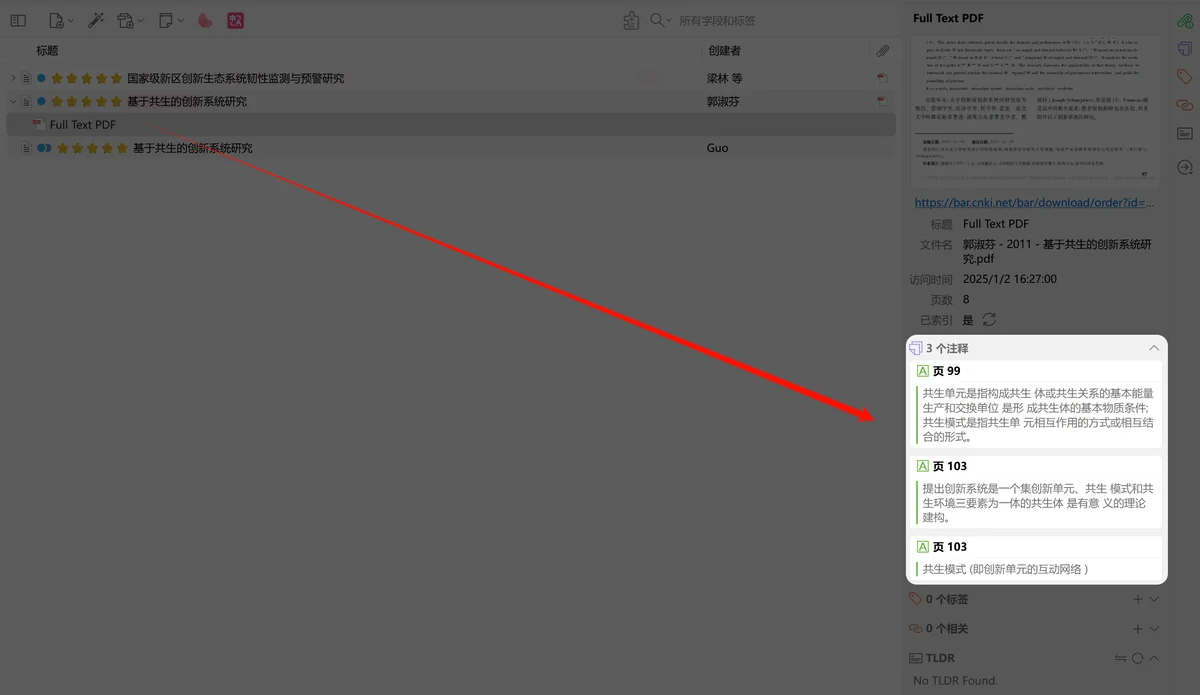
下面这张是 Zotero 8:注释直接出现在条目树里(父附件下):

打开笔记不再弹窗
以前双击笔记会弹出一个新窗口,现在改成了在 Zotero 内部开新标签页。界面更统一,也不会让桌面到处都是小窗口了。
下面两张图分别是 Zotero 7(弹新窗口)和 Zotero 8(开新标签页)的对比:
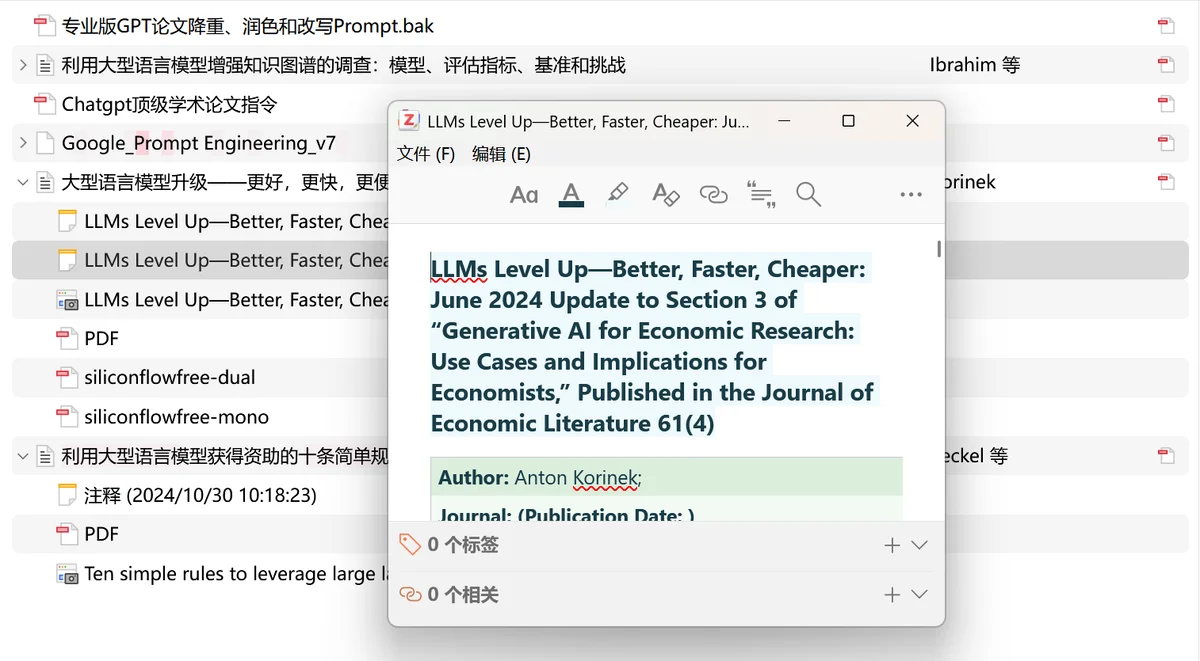
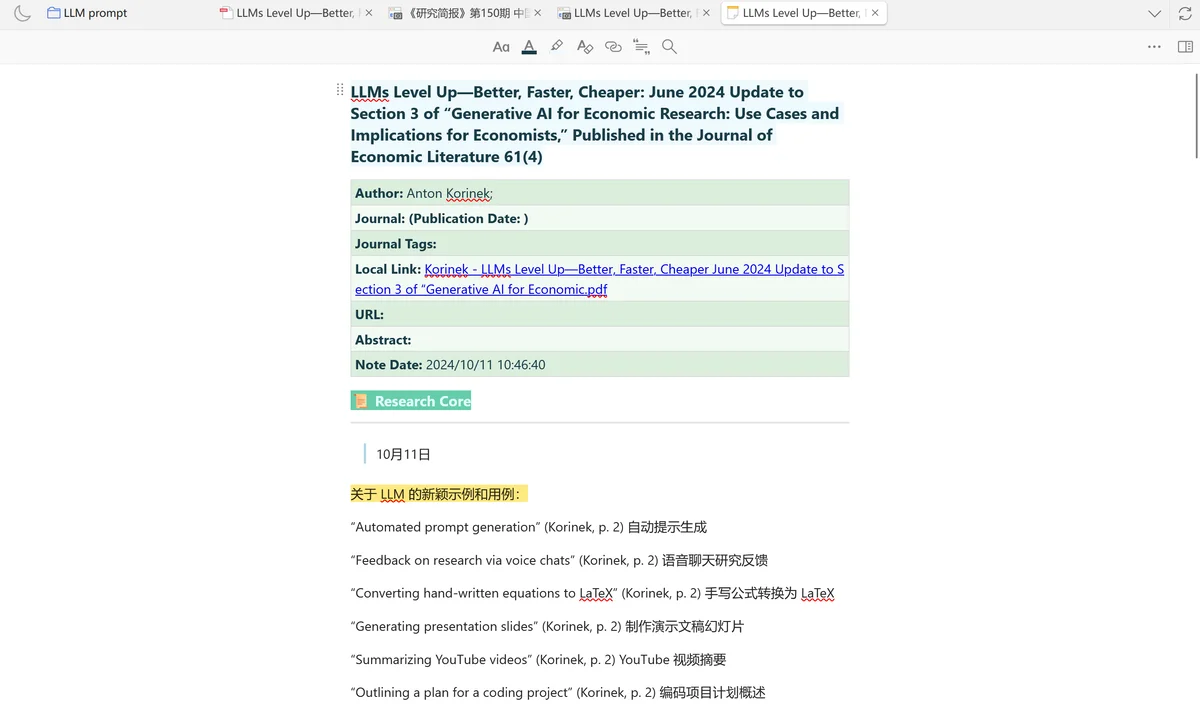
文件重命名变得更智能
“按父级元数据重命名文件”这个选项从右键菜单里消失了。取而代之的是:当你修改条目信息(比如改个标题)时,Zotero 会自动同步更新附件文件名;或者你也可以点右边信息栏里的 重命名文件以匹配上级条目 按钮2。
下面这张图是 Zotero 7 里那个熟悉的“按父级元数据重命名文件”:

Zotero 8 里你会更多在右侧信息栏看到重命名文件以匹配上级条目这个按钮(或者它直接帮你自动同步):
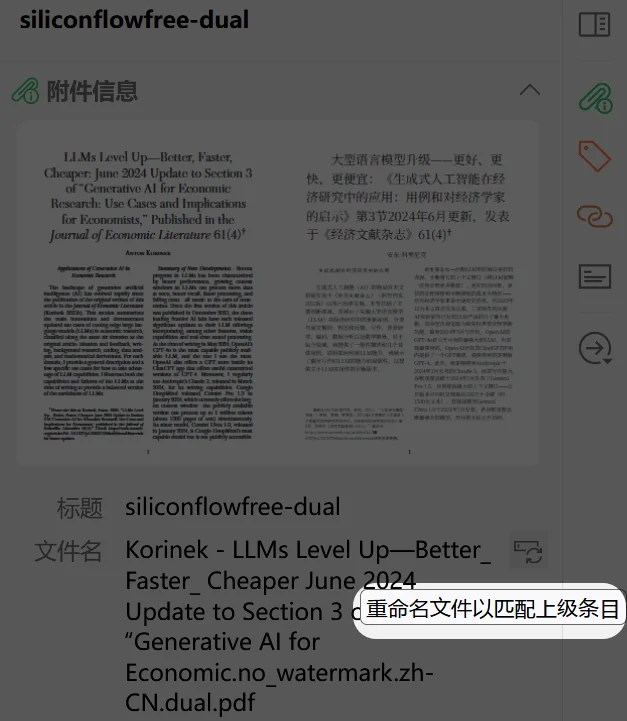
你还可以在 编辑 → 设置 → 常规 选项卡里,配置哪些文件类型需要自动重命名。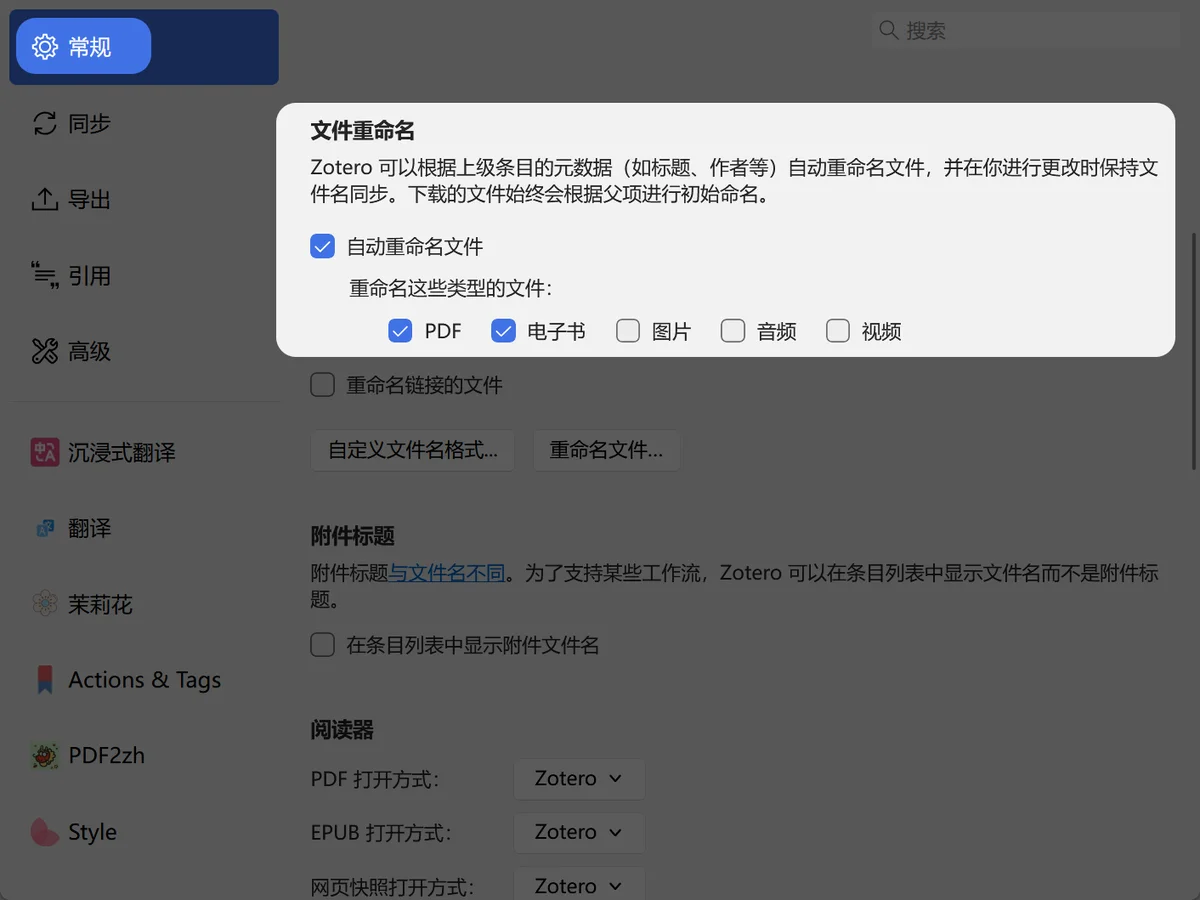
阅读器新增了外观面板
Zotero 8 在 PDF 阅读器里加了个 外观 面板,可以快速调整阅读视图,还支持主题切换。
内置了几个主题(深色、雪白、深褐),你也可以自己定义前景色和背景色来创建自定义主题。而且现在可以分别为浅色模式和深色模式设置不同的主题。
以前有个“内容使用深色模式”选项,开启后会把 PDF 里的图片颜色反转,看着很别扭。现在换成主题系统后,深色模式下只会稍微调暗图片,不会反色了。阅读器侧边栏和笔记编辑器里的图片、墨迹注释也是一样,只调暗不反色。
下面这张图是 Zotero 7 的 PDF 阅读器:
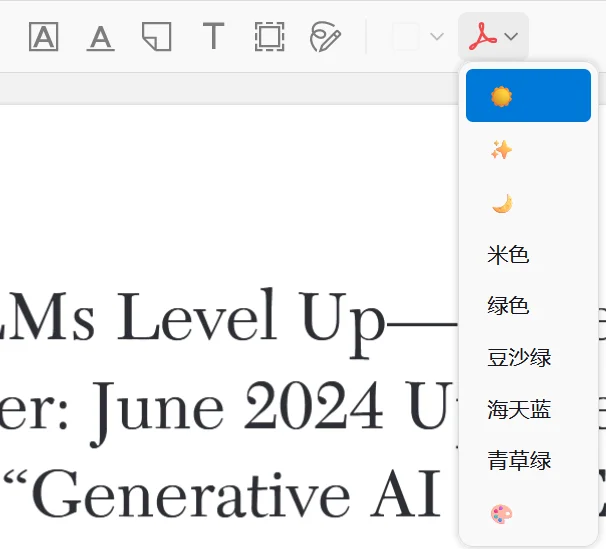
下面这张图是 Zotero 8:多了外观面板,主题和视图设置集中在一起: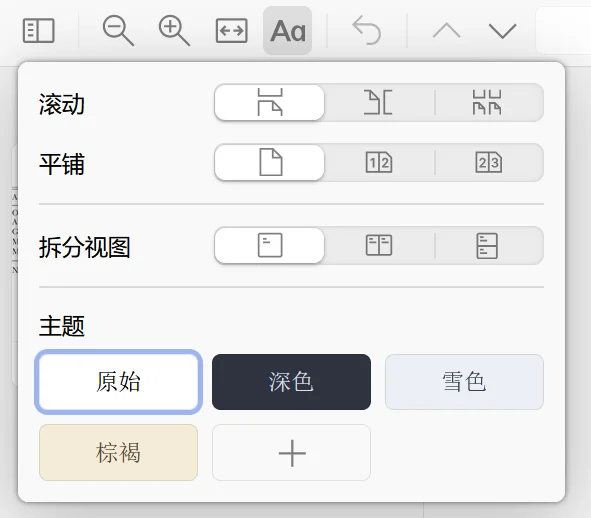
网页快照有了阅读模式
保存的网页快照现在支持阅读模式了。它会重新排版页面,去掉广告、导航栏这些干扰元素,只留下正文内容。还可以在外观面板里调整行高和其他视图选项,阅读体验好了很多。
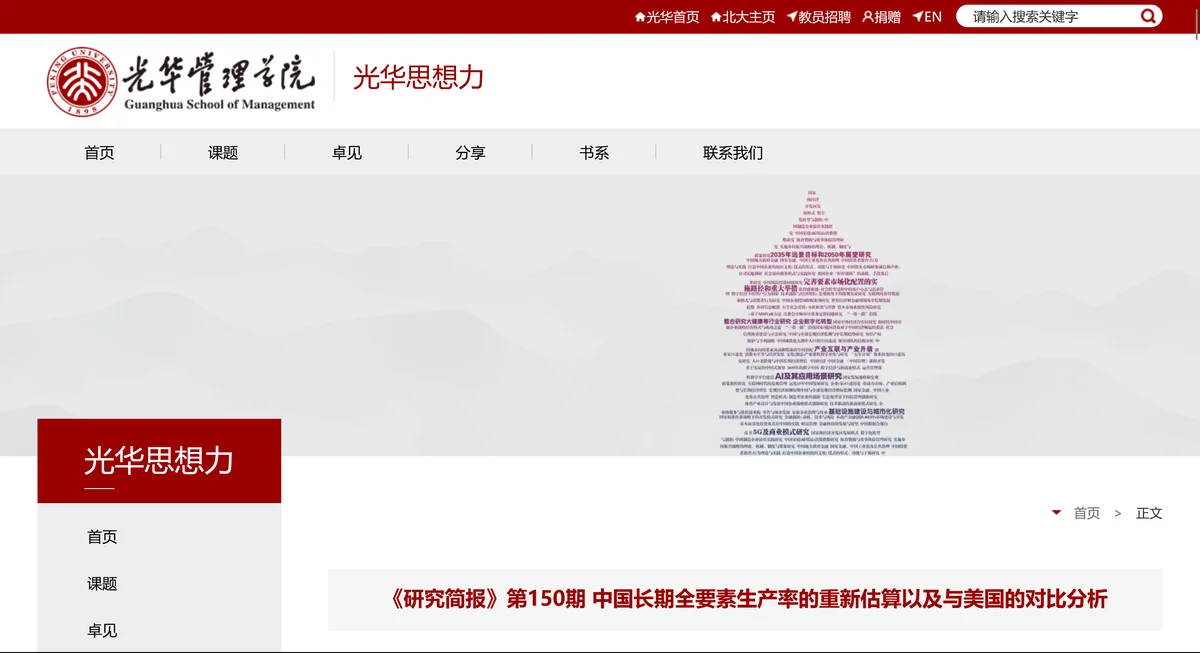
下面这张图是 Zotero 7 的网页快照(基本保持原网页结构):
下面这张图是 Zotero 8 的阅读器外观面板: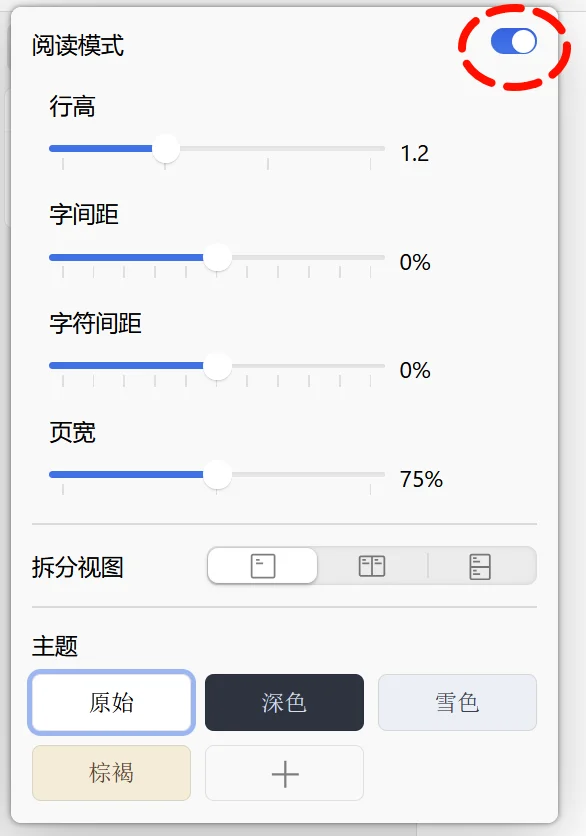
下面这张图就是 Zotero 8 的网页阅读模式效果(更像文章视图):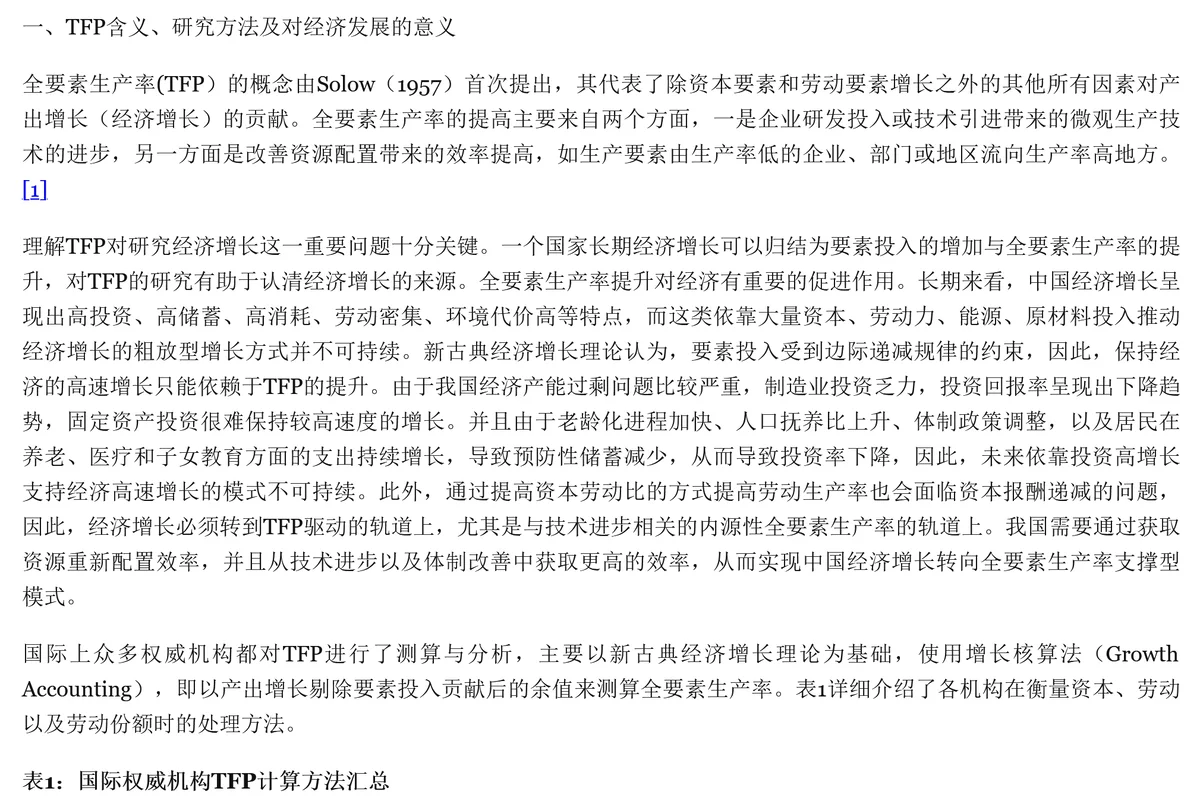
还有一些值得注意的改进
附件标题更智能
Zotero 7 开始就优化了附件标题的处理方式,会保留“全文 PDF”或“预印本 PDF”这样简洁的标题,而不是直接用文件名。Zotero 8 进一步优化了重命名和标题设定逻辑,尤其是添加多个附件时,功能表现更符合预期。
新版本还在 工具 → 管理附件 菜单下加了个 标准化附件标题 选项,可以把那些老旧的、标题和文件名一致的主要附件,批量转换成"PDF"这样的简洁格式。
虽然建议用默认设置(让 Zotero 重命名主要文件并显示简洁标题),但如果你确实更喜欢看文件名,现在可以在 设置 → 常规 面板里勾选 在项目列表中显示附件文件名。
ARM Linux 用户有福了
Zotero 8 新增了 ARM64 Linux 版本。这意味着基于 ARM 的 Chromebook、运行 Linux 的 Apple Silicon Mac(包括 Linux 虚拟机、Asahi Linux)、树莓派都可以原生运行 Zotero 了。
如果你之前因为设备架构问题无法运行 Zotero,或者一直在用模拟方式跑 x86_64 版本,现在可以试试原生版本了。
界面操作更顺手
- 资料库标签页里新增了一个按钮,可以快速关闭项目窗格,不用再拖曳边缘或翻菜单
- 可以通过拖曳侧边导航栏里的图标,重新排列项目窗格中各部分的顺序
- 可以直接把项目、收藏夹、搜索记录拖到回收站里
- 可以从项目窗格中拖曳附件、笔记和相关项目(比如复制文件到文件系统,或者使用快速复制功能)
- 把项目拖到收藏集上方时,收藏集会自动展开,方便放到子收藏集里
- 可以在条目窗格中直接删除附件
- 关闭标签页时,标签页会保持原来的大小,方便连续关闭多个标签页
更多详细信息,请参阅 更新日志
升级前需要知道的几件事
老系统不支持了
Zotero 8 不再支持 Windows 7/8,也不再支持 macOS 10.14 或更早版本。官方系统要求是 macOS 10.15+、Windows 10+。如果你的系统版本太老,升级前需要先考虑一下。
插件可能需要等一等
Zotero 8 的底层升级到了 Firefox 140 ESR,插件需要更新版本声明才能兼容。大部分插件可能只需要小改,但如果你是重度插件用户,常用的那几个插件是否已经适配 Zotero 8,建议先去插件主页确认一下。
内存占用问题依然存在
Zotero 有个老毛病:内存占用特别大。这个问题从早期版本一直持续到现在,Zotero 8 也没有修复。如果你的文库很大,或者经常长时间开着 Zotero,可能还是会遇到内存占用过高的情况。
工具是用来提效的,不是用来折腾的
Zotero 8 这次更新,没有那种颠覆性的大变化,更多的是在细节上做优化。引用框更顺手了、注释更好找了、阅读体验更舒服了,这些小改进加在一起,会让我们日常用起来省心不少。如果你的系统和插件都支持,不妨花一分钟升级试试,毕竟好用的工具能帮我们把精力放在真正重要的事情上。