

怎么让 AI 提升工作效率?#
好了,前面的章节,我们已经了解了什么是 AI、怎么选择 AI、怎么和 AI 讲清楚自己的需求,以及什么是 Markdown、什么是 Mermaid,还有桌面端 AI 都能做些什么。
现在我们进入最重要的一个环节:怎么让 AI 提升工作效率。简而言之,就是如何使用桌面 Agent(智能体)。
其实这个章节对我来说很纠结,因为我一直在想,让大家使用哪款 AI 工具比较好。Codex 的门槛对新手来说有点高,想来想去,还是决定使用腾讯的 WorkBuddy。相对来说,我觉得它的界面更加友好,也内置了更多面向小白的功能,可以让大家更好地上手。如果后续有其他需求,再慢慢换也可以。
一、下载、安装并登录#
前往 WorkBuddy 官网,下载并安装 WorkBuddy。
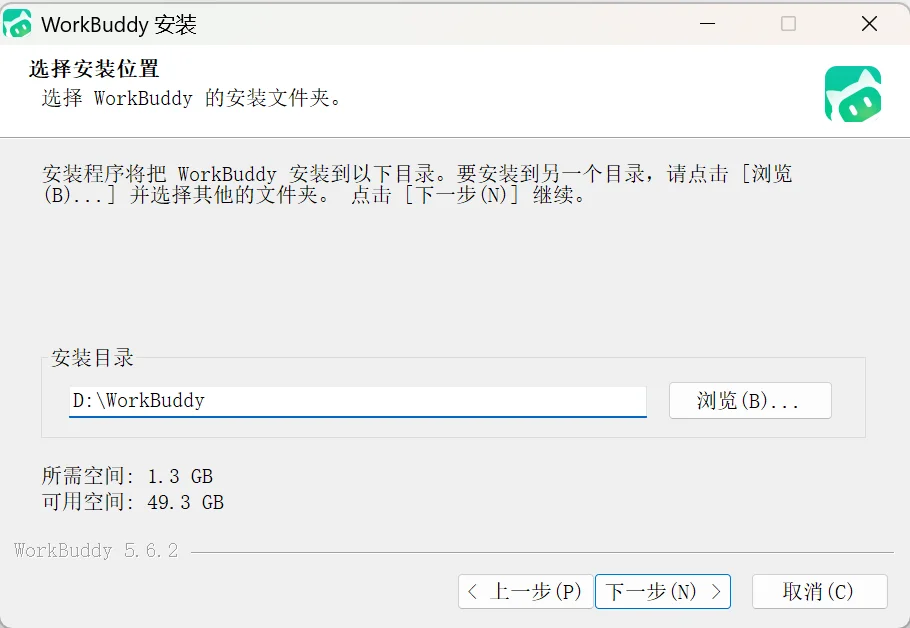
安装的时候,我建议大家不要安装到 C 盘。
安装完成后,登录一下。打开后是这个界面。
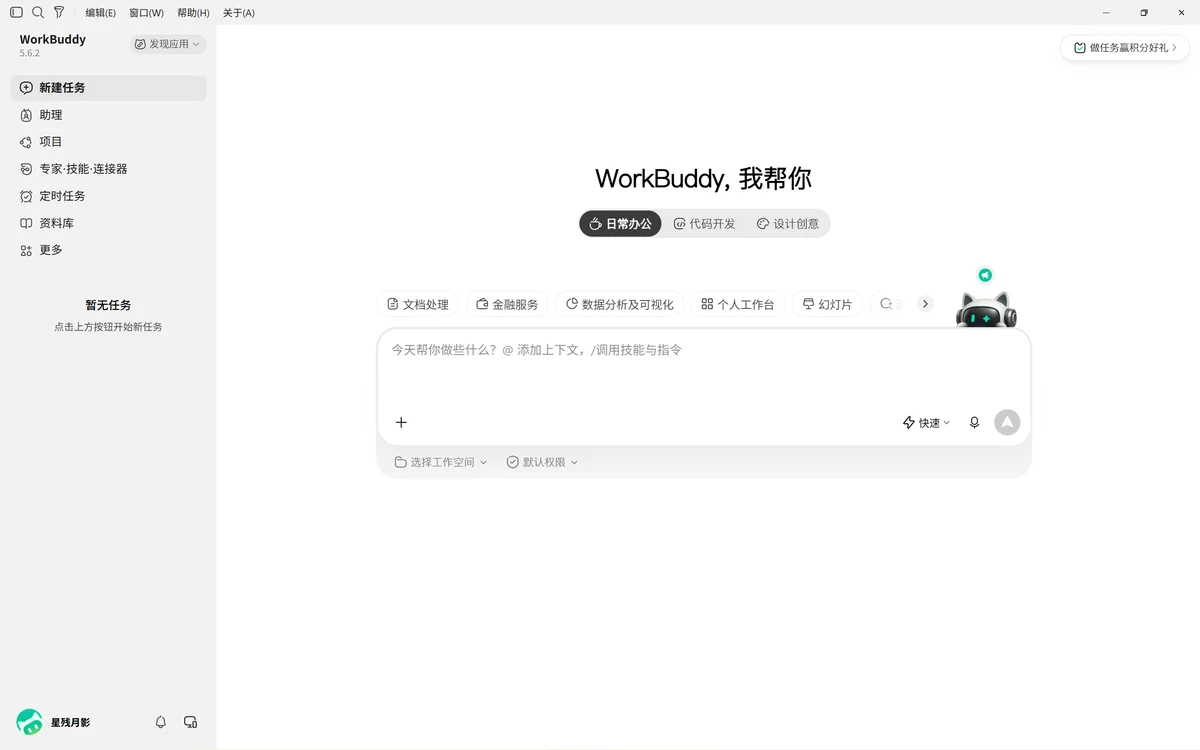
可以看到,界面主要分为左边的导航栏和右边的任务区域。我们先看右边。
二、选择工作区、权限和模型#
1. 选择工作区#
中间有个加号,下面有个选择工作区。这里可以选择本地文件夹,或者云端项目。我们这里主要以本地为主。
点击选择工作空间,打开一个本地文件夹作为工作区。这里给大家说明一下:在本地 Agent 中,一个文件夹就相当于一个工作区。比如,你在这个文件夹打开了 Agent,那么这个文件夹下面的所有内容,对 Agent 来说都是工作区里的内容。
我建议大家先创建一个通用工作区(文件夹),后续有什么重大项目,再创建专用工作区。
2. 先使用默认权限#
选择工作区的右边,是默认权限。这里建议大家先使用默认权限,等后续熟练了,再放开所有权限。
3. 选择模型#
再往上看,上方有个加号,可以上传文件夹等。加号右边是选择模型,这里我建议大家选择 Deepseek V4.1Flash,模型上下文直接选择1m。再往右边,就是语音输入和发送按钮。
三、看看专家、技能和连接器#
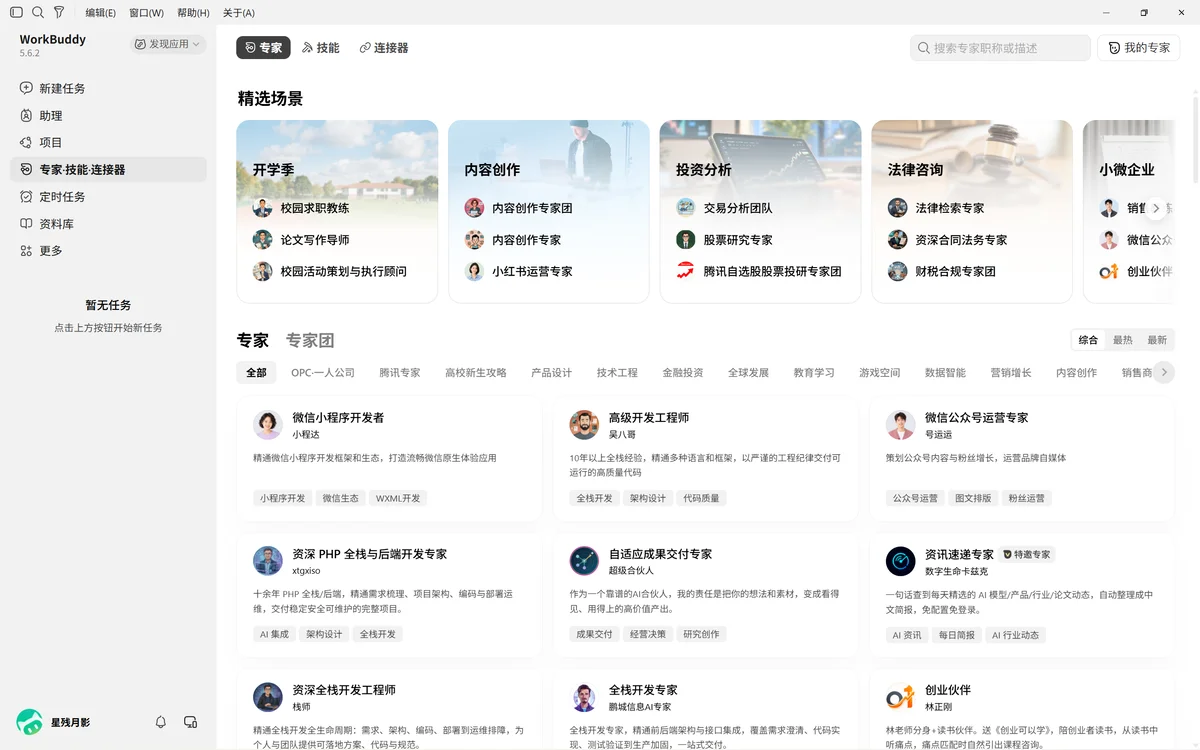
好,我们现在再来看左边。我最推荐大家使用的是专家、技能和连接器。
- 专家:可以理解为他们定制好的一个个 Agent。
- 技能:也就是常说的 Skill,可以理解为教 AI 处理某类任务的方法。
- 连接器:也就是 MCP,可以理解为让 AI 连接其他工具或服务的方式。
大家可以在这里选择适合自己的进行使用,后续我也会教大家怎么制作自己的这些内容。
四、新建一个任务,做一份热点报告#
现在我们回到新建任务界面,用一个实际任务来试一下。
说清楚要做什么。 比如这里,我让它帮我收集近 7 天的新闻以及 AI 圈的大事,做一份热点报告。
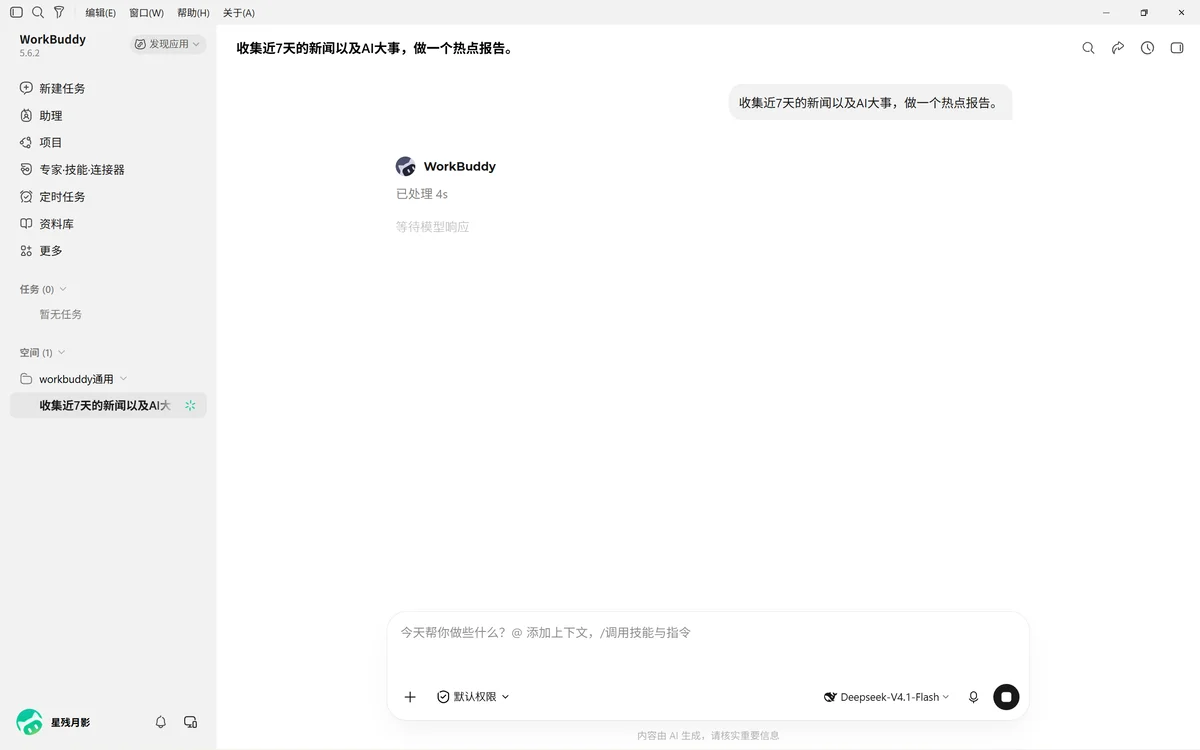
等待它完成。 发送之后,它就自己开始任务,我们等待它完成。

根据结果继续修改。 它最终给我做了一个 HTML(网页)页面。假如这时候有什么不太想要,或者没有达到我们的要求,可以再告诉它,让它继续改。
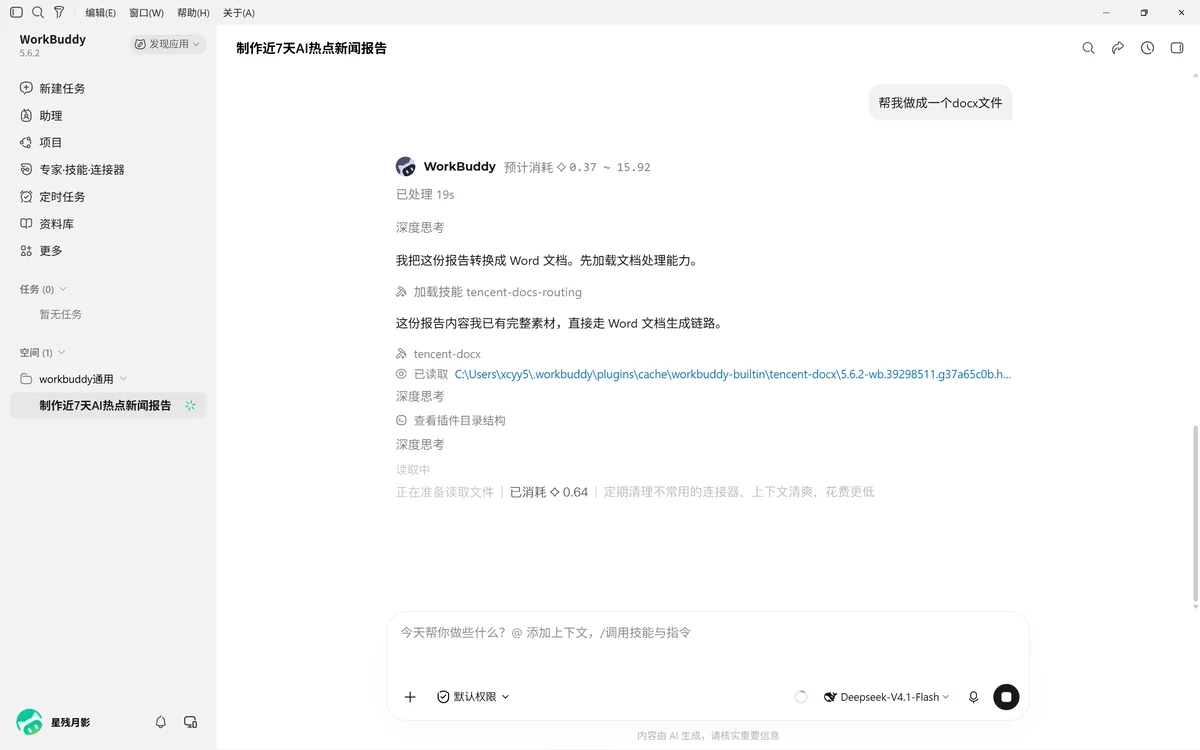
我这里突然想到,我想要的文件格式是 docx(Word 文档)。于是我跟它说:
帮我做成一个 docx 文件。
五、用久了,记得留意上下文#
好了,最后给大家说一个使用 Agent 时需要注意的地方:上下文。
大家可以把大模型的上下文想成一张纸。你说的需求、给它的资料,以及前面讨论过的内容,都写在这张纸上。纸上能写多少东西,就是上下文的容量。
如果这张纸快写满了,有些 Agent 就会把纸上已经写下来的内容总结一下,只留下重点。比如,前面聊了很多,最后只留下“要做一份近 7 天的 AI 热点报告,保存成 Word 文档”。这样占的位置就少了,可以继续写新的内容。这就是上下文压缩。不过,总结的时候可能会漏掉一些细节,压缩几次以后,它就可能记不清你前面说过的某些要求。
所以,如果看到上下文使用量达到了 80% 左右,或者它已经压缩了两三次,我建议大家换一个窗口。
换一个窗口,可以理解为给它换了一张新的纸。原来那张纸上的内容,通常不会自动带过来,需要重新跟它说一遍。有的产品可能会自带一些记忆功能,帮你记住一部分信息,但也不能完全保证这些信息都保留下来,还是重新说一遍比较保险。
后续我也会教大家,怎么把旧窗口的重要内容整理好,交给新的窗口。现在先说一下,让大家有个初步的印象。