

我们前面认识了什么是 AI 以及怎么和 AI 说清楚需求,也认识了 Markdown 和 Mermaid。这一篇就进入实战,看看打开一个 AI 聊天窗口后可以做些什么。
为了方便理解,这篇把网页聊天和豆包这类手机聊天 App 都叫作“网页版”。能自行调用工具、多步骤执行任务的智能体模式(Agent)我们后面单独聊。
这里主要介绍聊天时能用到的功能。
一、网页版可以做什么#
首先可以从每天遇到的小问题入手。一段话写得是否清晰得体,一封邮件应该怎么开头,或者一个知识点没听懂,都可以直接问。
也可以上传一份文档,问主要讲了什么;给它两份材料,比较观点和方法。大概的旅行规划、购物选择比较也能问。
网页版适合一些不需要长期复用、复杂度较低的任务。比如临时需要给文案改几句话、查个消息,直接打开,做完就结束。
二、聊天时常用的功能#
打开 DeepSeek 官网,可以留意输入框附近的思考、搜索和文件上传入口。其他产品也常有这些功能,名称和位置会有差别,有些还会自动决定是否开始思考或者搜索功能。
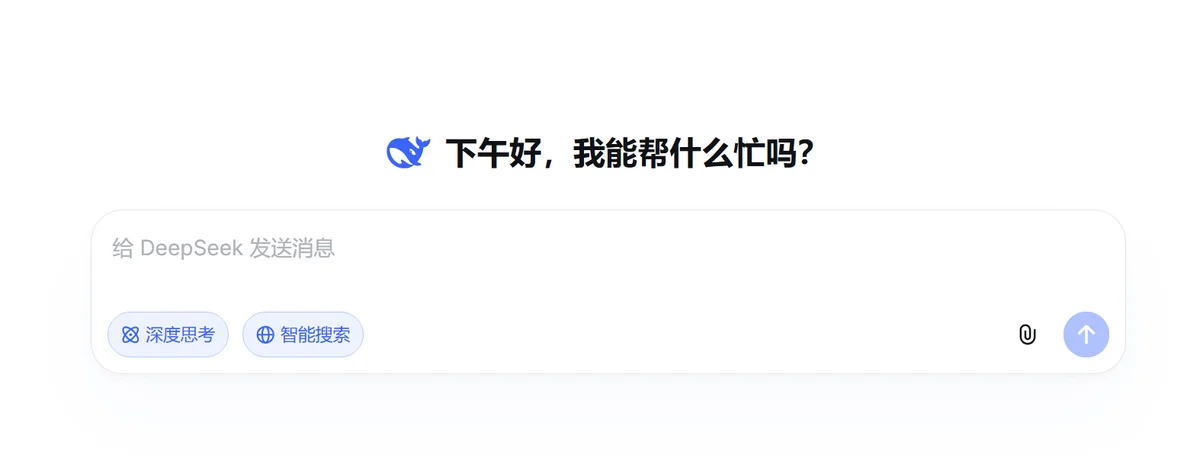
图一:DeepSeek 功能入口
思考#
思考模式会让模型花更多时间推敲问题。询问或者查询一些简单的问题的时候,建议是关闭比较好,速度快,例如问一下“打八折和买二送三”哪个更划算;但假如现在有十个店铺的二十总不同的优惠方案,这个时候就非常需要打开思考模式了。
联网搜索#
我已经很久没用百度这类传统搜索引擎了,现在我有想了解的会把问题交给 AI,哪怕是一张图,一句话,让它帮我找到原报道链接,让它帮我推荐一在还可以通过什么了解这个问题。
文件和图片#
有现成材料时,文件上传入口就能派上用场。
如果我们的材料比较长,或者要根据整份文档回答,那建议是直接发文件就好;但如果只问一个概念、改几句话,黏贴部分就可以了。
语音#
豆包等产品可以直接用语音交流。我现在常用的方式,就是开着语音,把脑海中还比较模糊的想法告诉模型。最后让它帮我梳理需求,推荐几个方向,或者指出还需要查哪些资料。
还可以使用语音功能进行一些模拟面试、聊天等等。
三、其他拓展功能#
深度研究#
Deep Research(深度研究)会围绕一个主题搜索多个来源、筛选资料,整理成带引用的报告。前面说的思考模式主要用来推敲问题,深度研究还要做资料搜集和整理。Kimi 等产品提供了这类功能。
比如想选一款适合我自己的笔记软件,普通搜索可以做到搜索一些简单的功能对比;如果还想比较收费方式、系统支持、数据保存方式等等,那么就要试试深度研究了。
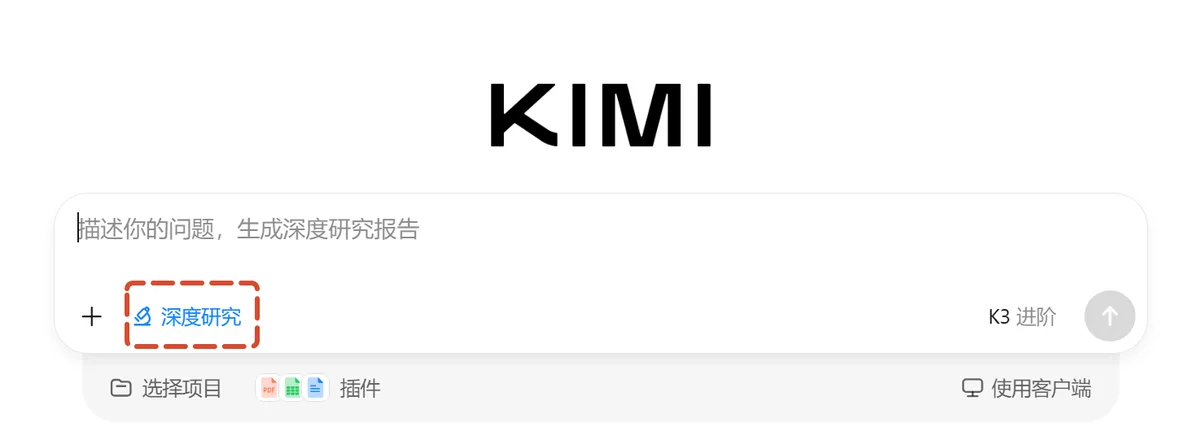
图二:Kimi 深度研究
用豆包生成图片和视频#
豆包提供图片和视频生成功能,可以用来做博文封面、简单示意图,或者尝试一段视频素材。不知道怎么描述时,可以参考别人公开分享的提示词,看看主体、风格、比例和文字是怎么写的,再按自己的需求修改。
比如博文封面可以这样写:
请生成一张 4:3 横版博文封面,主题是普通人如何使用 AI。使用深蓝背景、白色和黄色大字,右侧画一只正在整理笔记的狐狸。标题是“网页版 AI 怎么用?”,文字清晰完整,不添加额外的装饰文字。
视频还需要描述动作、镜头和时长。比如“狐狸坐在桌前翻开笔记,镜头缓慢靠近,画面保持温暖安静”。具体能用什么比例、时长和参考素材,要看当前功能支持什么。结果不合适时,指出要改的位置,也告诉它哪些内容要保留。

图三:豆包图片与视频生成
文件生成和应用连接#
有些聊天产品还支持生成文件、连接外部应用。例如 ChatGPT 提供 Outlook(邮箱和日历服务)、Canva(可画,在线设计工具)等应用连接。连接后能做什么,也取决于应用支持的功能,比如查找相关邮件,或把聊过的内容用于制作设计。
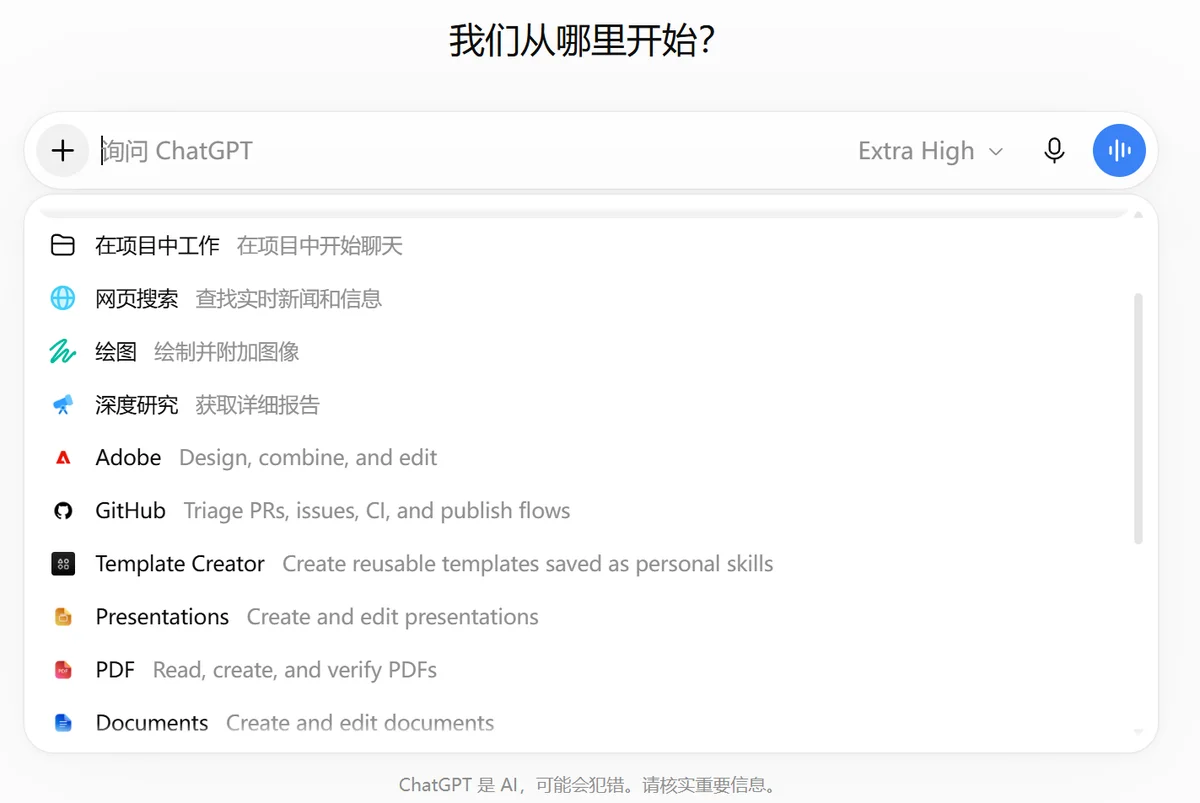
图四:ChatGPT 应用连接