
先别问图表好不好看#
很多人在做数据可视化时,第一反应是:这个数据用什么图更好看?要不要换一个更“高级”的图表,让表达显得更专业?
但最后经常事与愿违:图表复杂了,信息反而更难读。
问题通常不在工具,而在选图的起点错了。图表不是装饰,它的任务是帮助读者更快理解数据。选图前更应该先问:这组数据到底要回答什么问题?是比较大小、查看排名、观察时间变化、展示构成占比、分析变量关系,还是查看数据分布?
也就是说,图表选择应该从“数据想表达什么故事”开始,而不是从“哪个图更好看”开始1。
这篇先不讲复杂图表,只讲日常工作、论文、汇报和数据分析中最常用的 6 类图表:条形图、柱状图、折线图、饼图/环图、散点图、直方图。先把这些基础图表选对,已经能避免大多数可视化误读。
一句话判断:先看你要回答的问题#
如果你只想快速判断,可以先记住这张表:
| 你要回答的问题 | 优先考虑的图表 |
|---|---|
| 不同类别谁更大、差多少 | 条形图或柱状图 |
| 类别排名是什么样 | 排序条形图 |
| 指标随时间怎么变化 | 折线图 |
| 整体由哪些部分组成 | 饼图或环图,但要谨慎 |
| 两个数值变量有没有关系 | 散点图 |
| 一组连续数值主要集中在哪里 | 直方图 |
下面我们逐个拆开看。重点不是记住图表名字,而是记住每类图表最适合回答的问题,以及它最容易被用错的地方。
条形图:最稳妥的类别比较图#
条形图适合回答:“哪个类别更大?”“不同类别之间差多少?”例如:
- 某个产品在不同城市的销量;
- 不同渠道带来的用户数;
- 各部门的预算使用金额;
- 不同品牌的市场份额排名。
条形图的优势是直观,读者几乎不需要学习成本。它适合跨类别比较数据,通常由一个维度和一个度量组成。Tableau 的条形图说明中也强调,条形图常用于比较不同类别之间的数据2。
适合条形图的数据结构通常是这样:
| 类别 | 数值 |
|---|---|
| 北京 | 1200 |
| 上海 | 980 |
| 广州 | 760 |
| 深圳 | 720 |
如果类别名称比较长,优先使用横向条形图。比如“华东区企业客户直营渠道”这种标签,如果放在横轴上会很拥挤,横向条形图会更清楚。
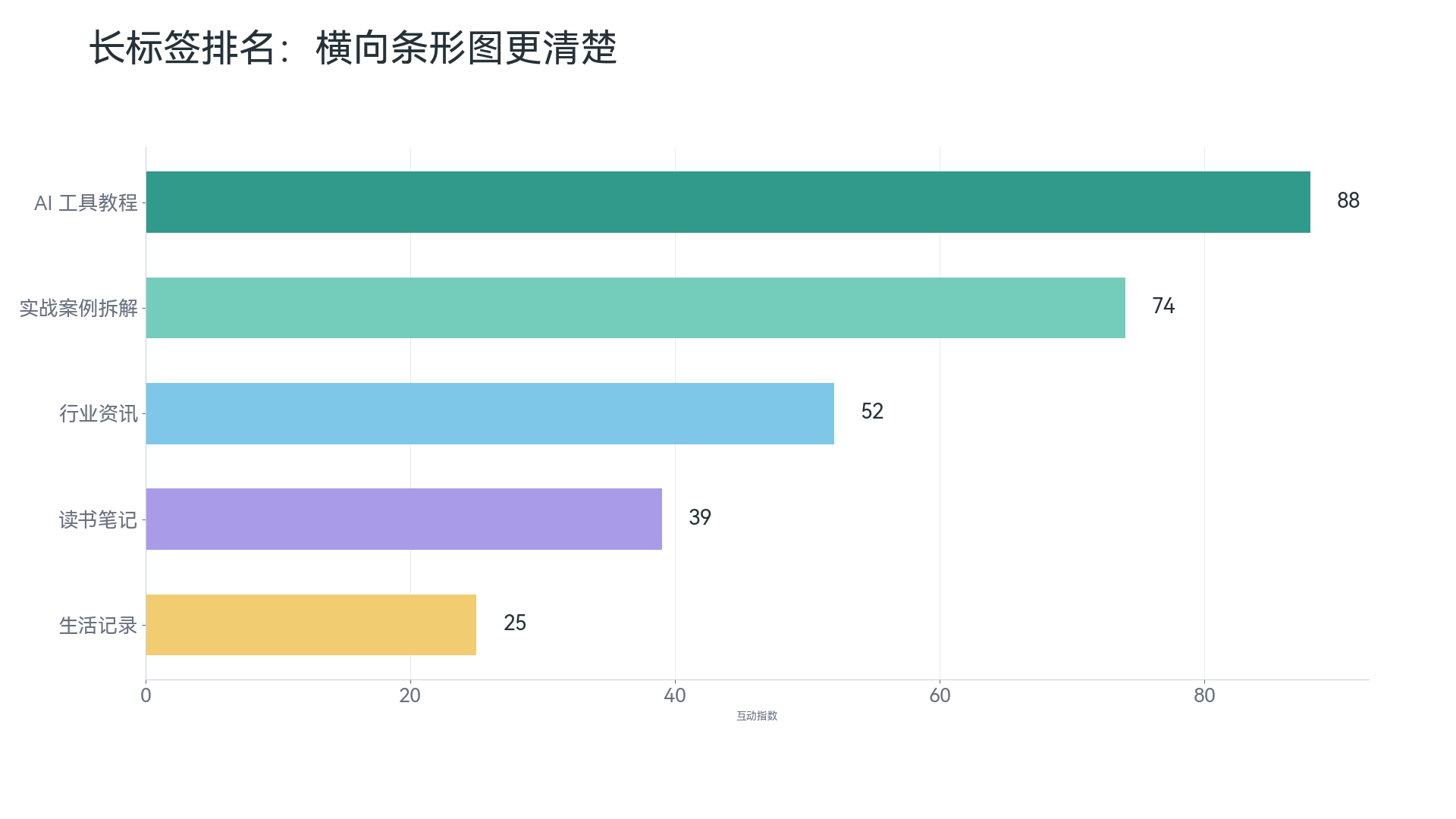
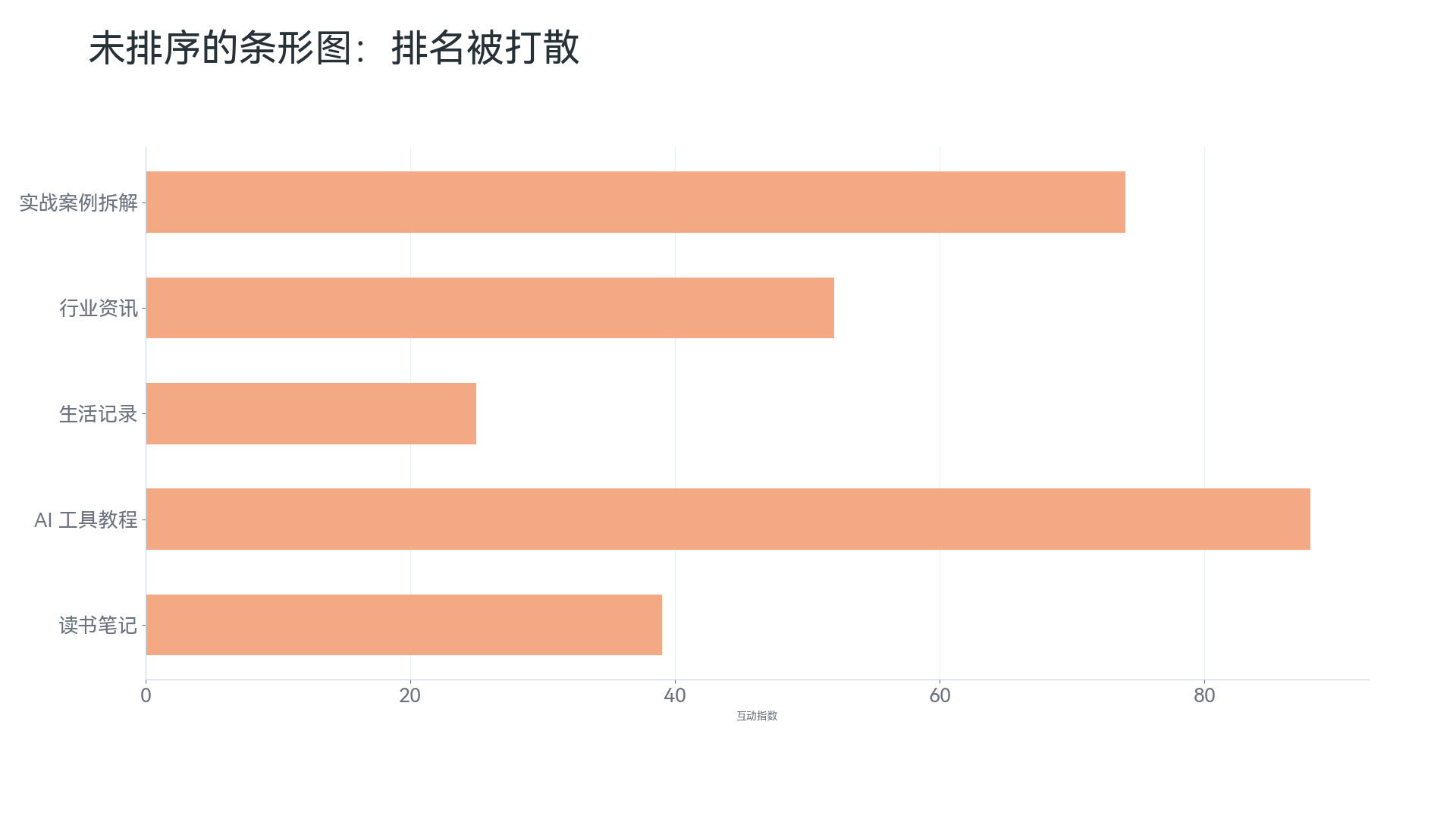
如果想突出排名,一定要排序。默认顺序的条形图不一定好读,而按数值从大到小排列后,读者可以立刻看出第一名、第二名和尾部类别。
类别太多时,也不要全部塞进一张图。可以只保留 Top 10 或 Top 20,其他归为“其他”。否则图表会变成密密麻麻的清单,读者看不到重点。

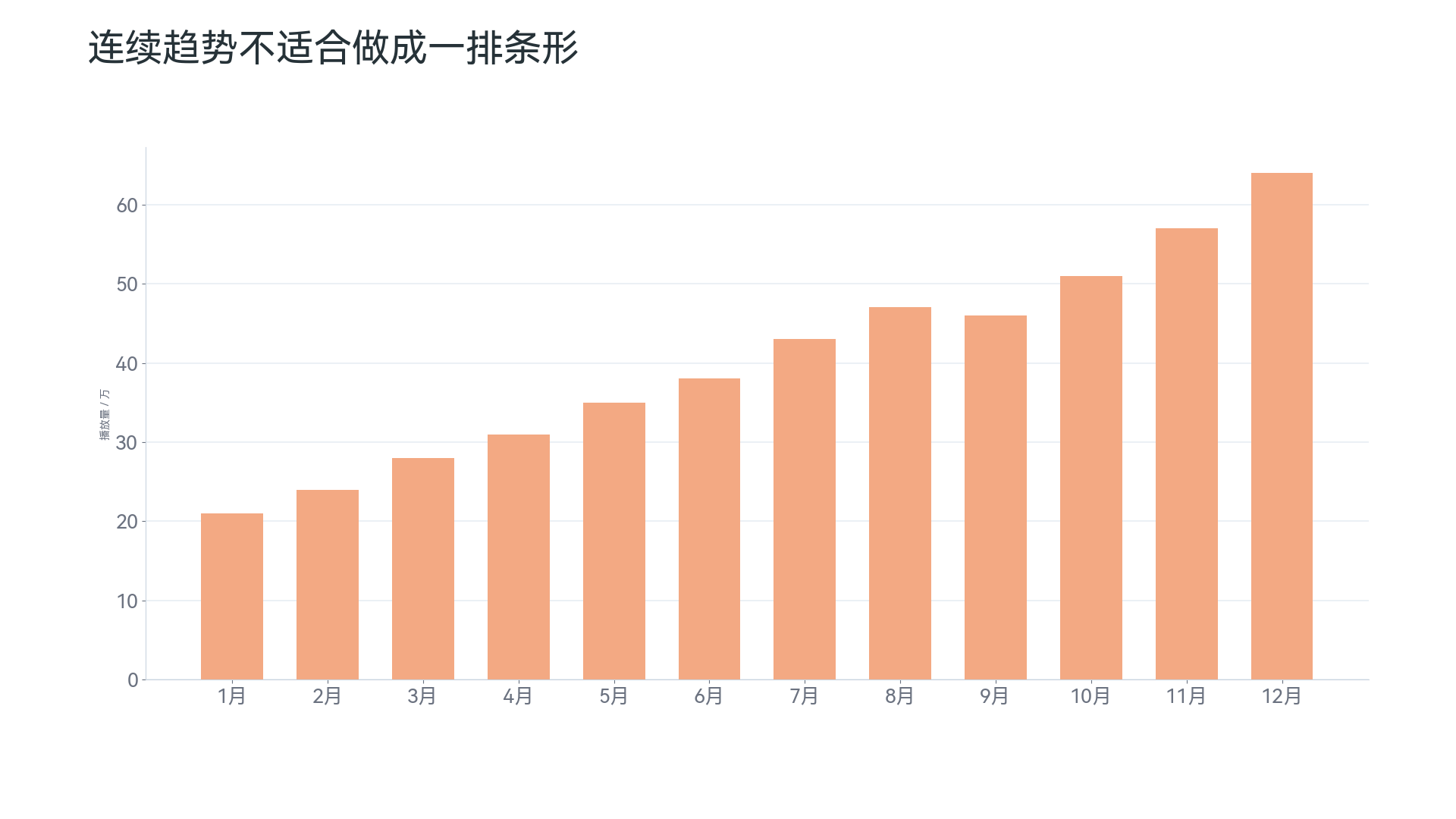
还有一种常见误用:把时间序列硬做成很多根条。短期、少量时间点对比可以用柱状图或条形图,但如果重点是连续趋势,折线图通常更合适。
柱状图:适合短标签类别,也适合少量时间点对比#
柱状图和条形图非常接近,本质上都是用长度比较数值。区别在于,柱状图通常是纵向的,类别放在横轴,数值放在纵轴。
它适合这几类场景:
- 比较少量类别的数值;
- 比较几个季度或几个年份的数据;
- 展示离散时间点之间的差异;
- 展示分组对比,比如不同产品在不同地区的销售额。
例如,比较 2021、2022、2023、2024 年的营收,柱状图就很合适。类别少、标签短,读者能快速看出差异。
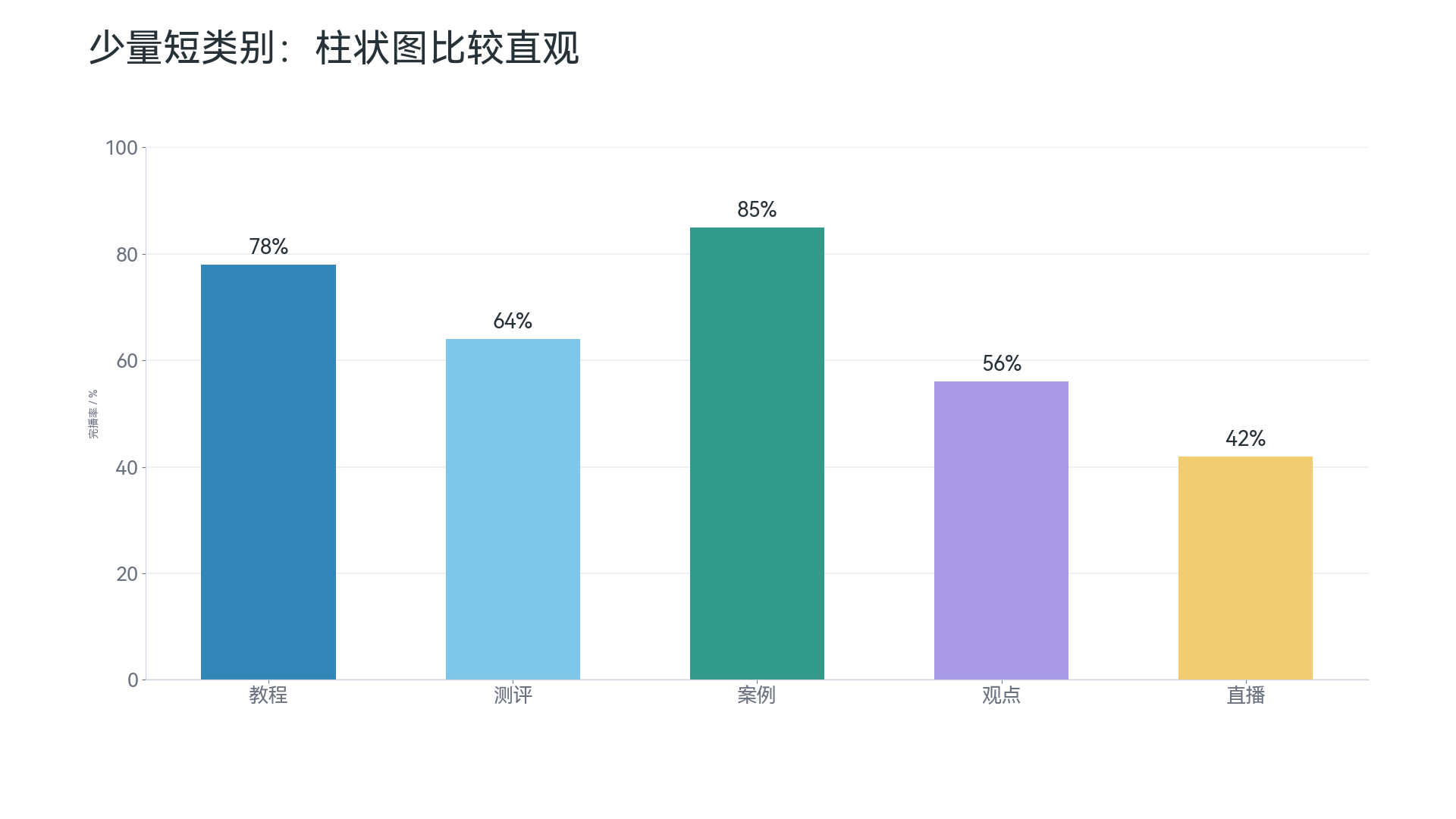
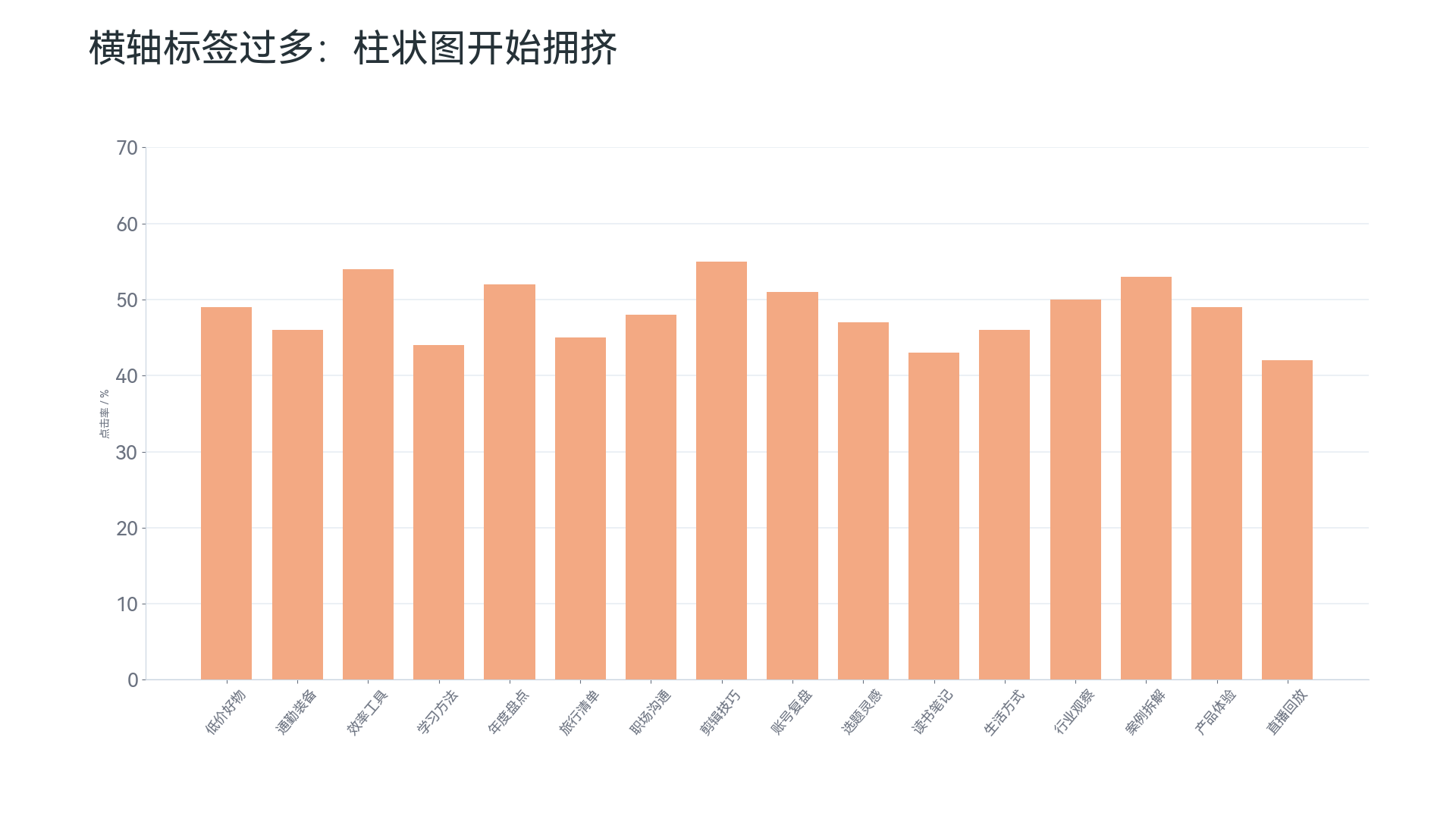
柱状图最容易犯的错误是类别太多。横轴标签一多,读者会很难阅读。这种情况下,把柱状图改成横向条形图,通常会更清楚。
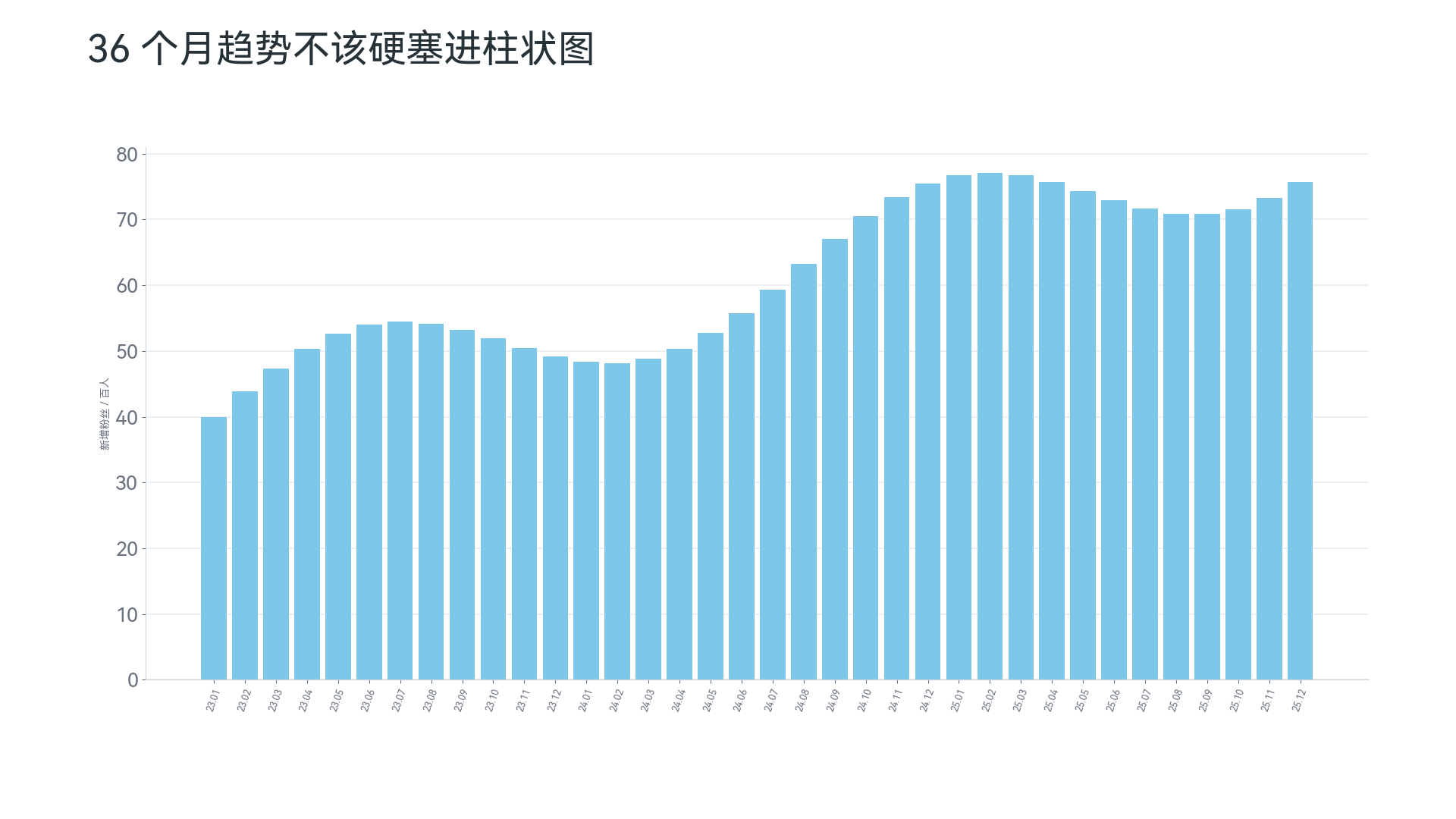
如果时间点很多,比如连续 36 个月的营收,也不建议用一排密集柱子。你当然能画出来,但读者很难看出整体走势。此时折线图通常更合适。
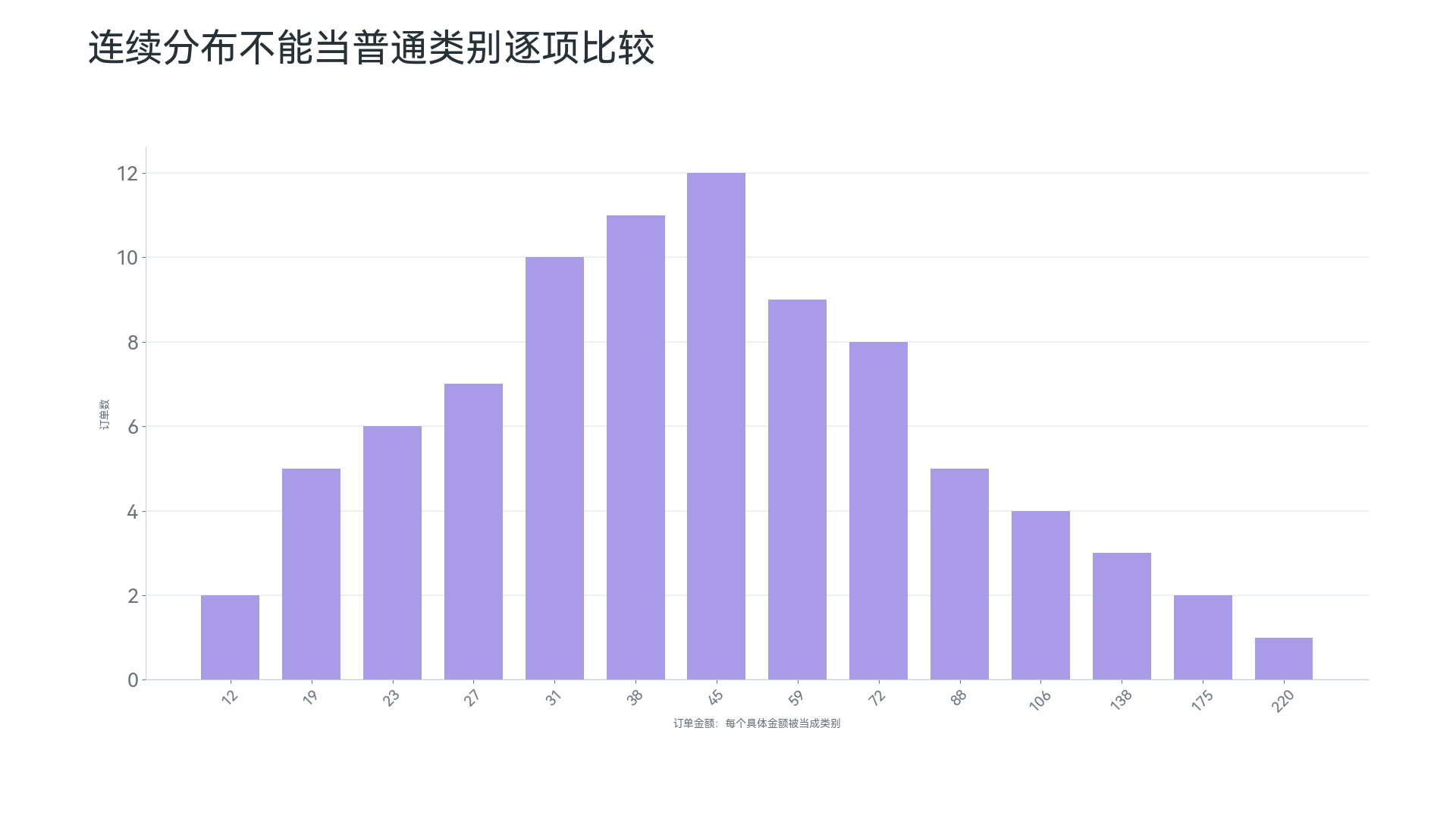
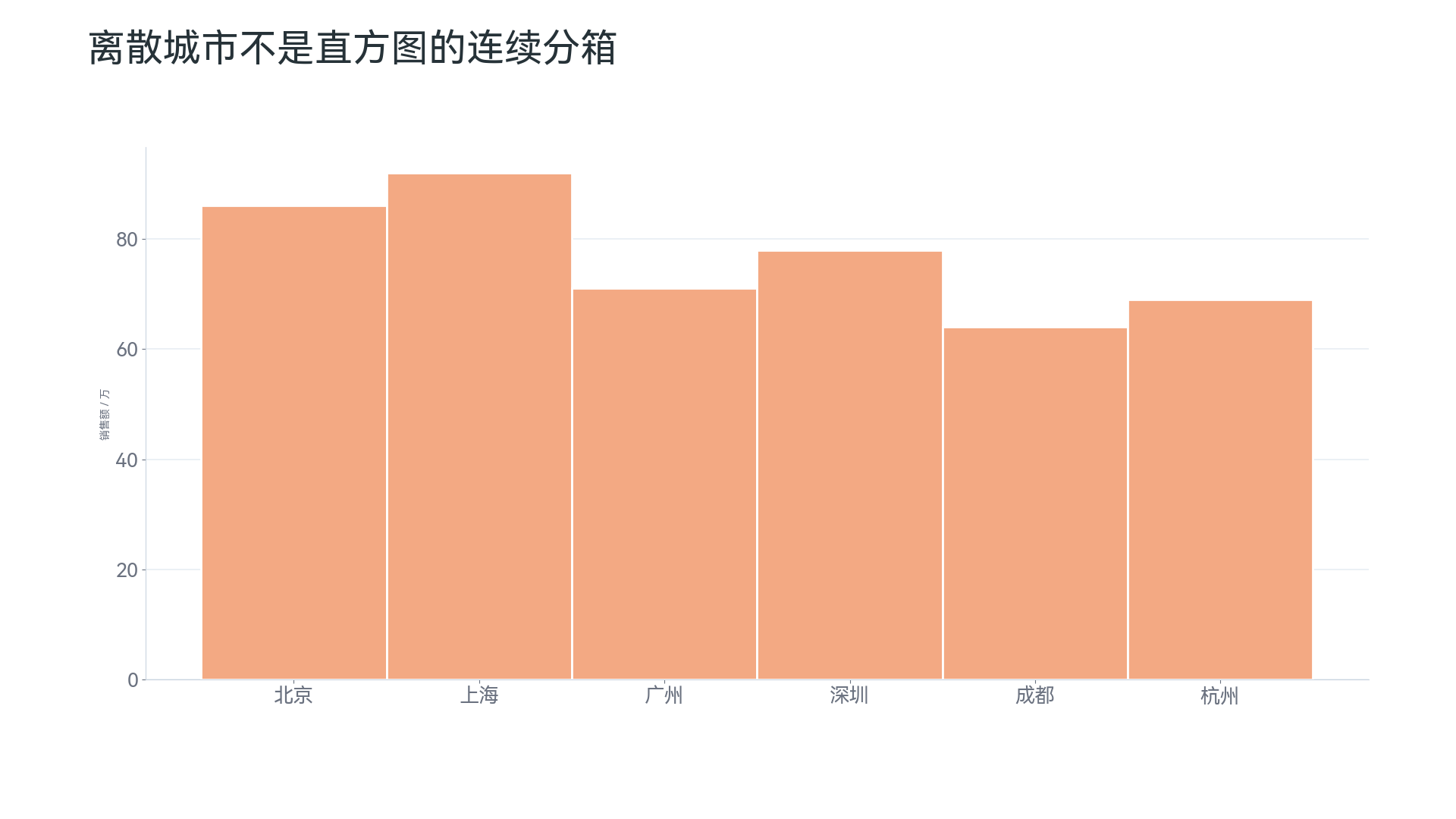
还要注意:柱状图不等于直方图。柱状图通常比较离散类别,比如城市、部门、产品;直方图展示的是连续数值变量的分布,比如年龄、收入、订单金额。
折线图:时间趋势的首选#
折线图最适合回答:“数据随时间发生了什么变化?”例如:
- 月度销售额是否增长;
- 日活用户有没有波动;
- 气温是否出现季节性变化;
- 某项指标在政策前后是否变化;
- 长期趋势是上升、下降还是震荡。
Microsoft 对折线图的说明是,折线图适合展示等间隔时间轴上的连续数据趋势,例如月份、季度或财年3。Tableau 的图表说明中也提到,折线图适合展示跨时间间隔的趋势4。
折线图的核心价值不是比较某一个点,而是展示“走势”。所以当你关心趋势、波动、拐点、周期时,折线图通常比柱状图更合适。
例如,下面这类数据适合折线图:
| 月份 | 销售额 |
|---|---|
| 1 月 | 100 |
| 2 月 | 120 |
| 3 月 | 135 |
| 4 月 | 128 |
| 5 月 | 160 |
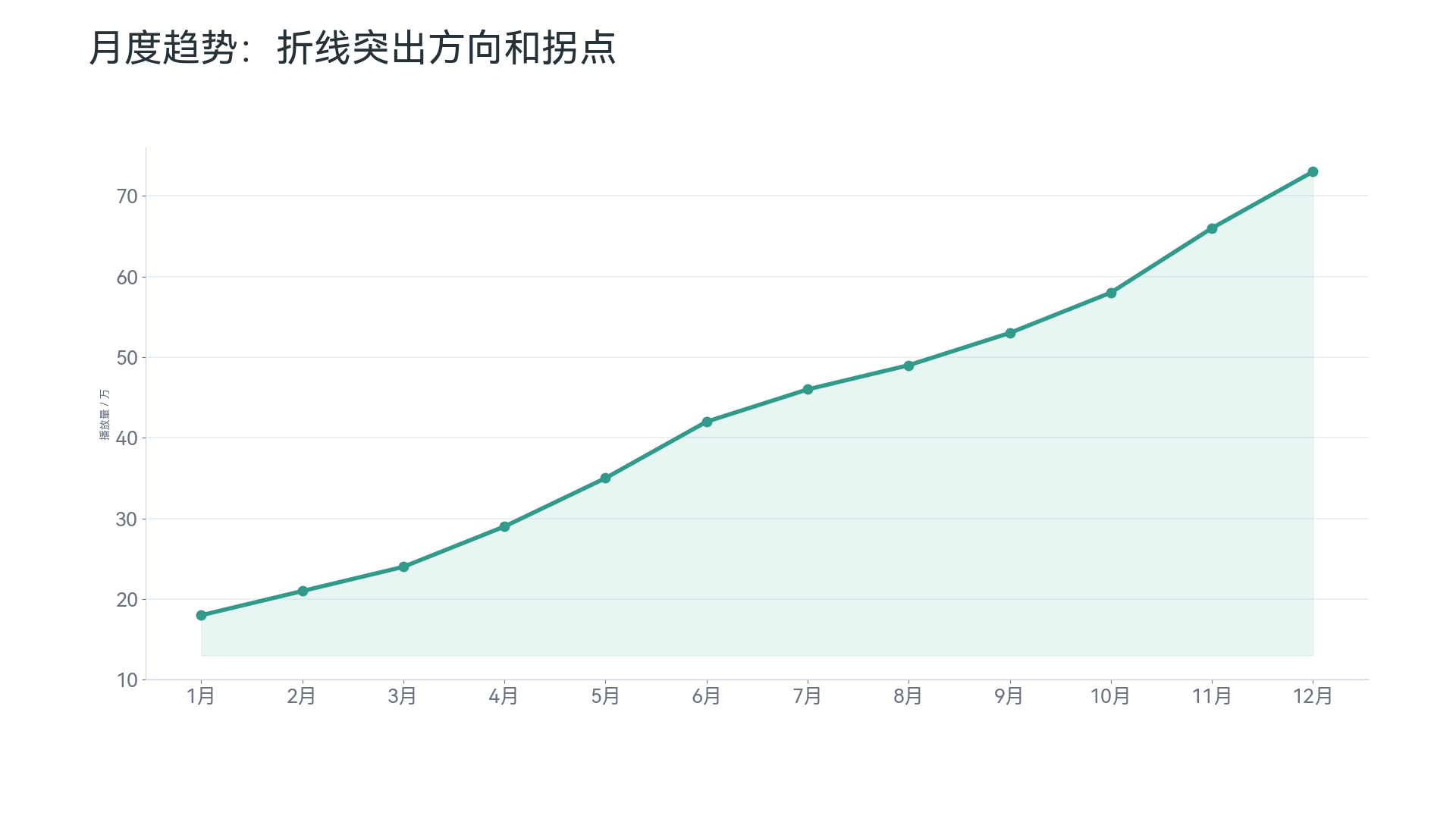
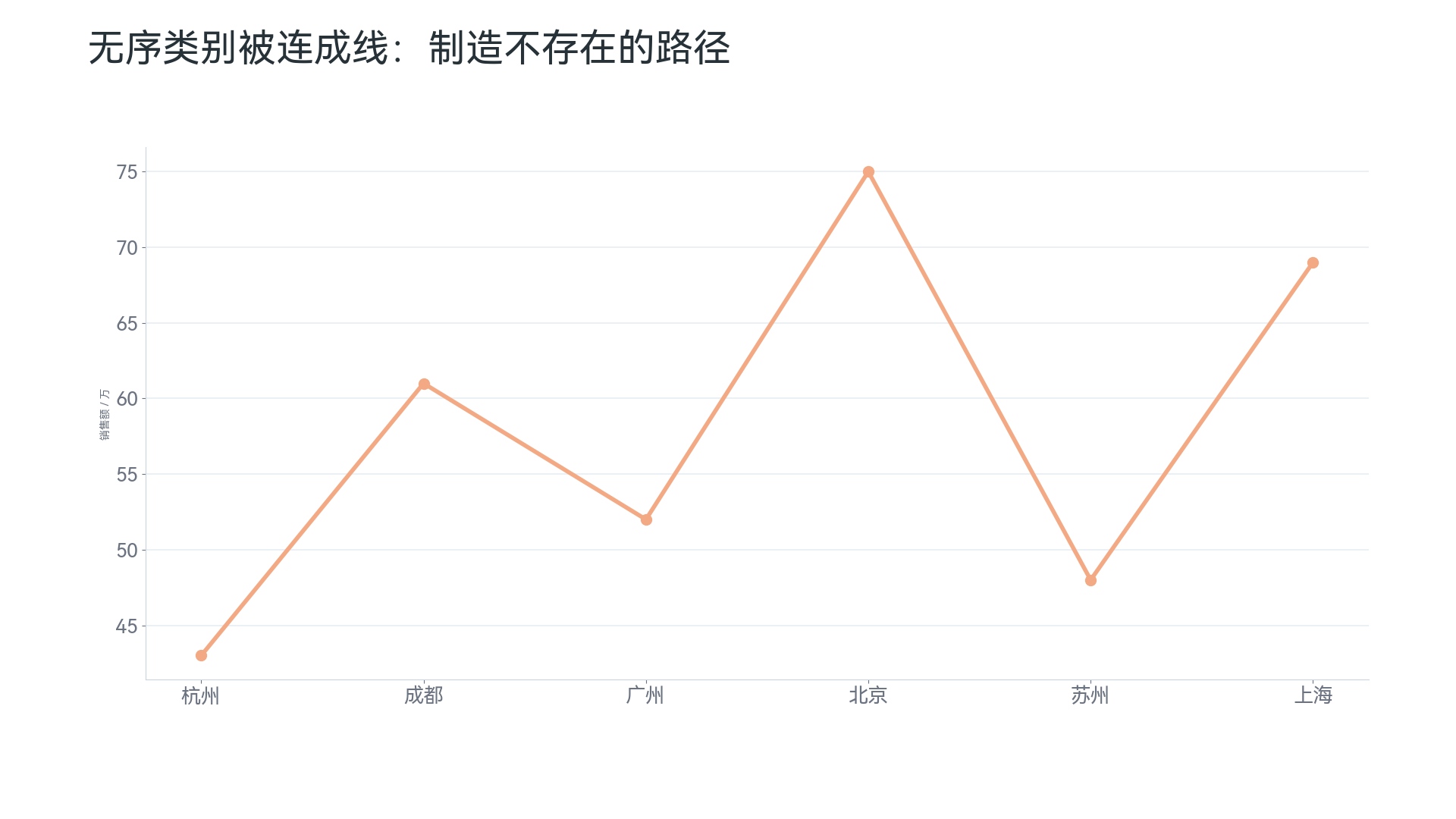
折线图使用时有一个重要前提:横轴最好是连续或有明确顺序的时间。不要把没有顺序的类别强行连成线,比如把“北京、上海、广州、深圳”连起来。这会暗示它们之间存在连续关系,但实际上并没有。
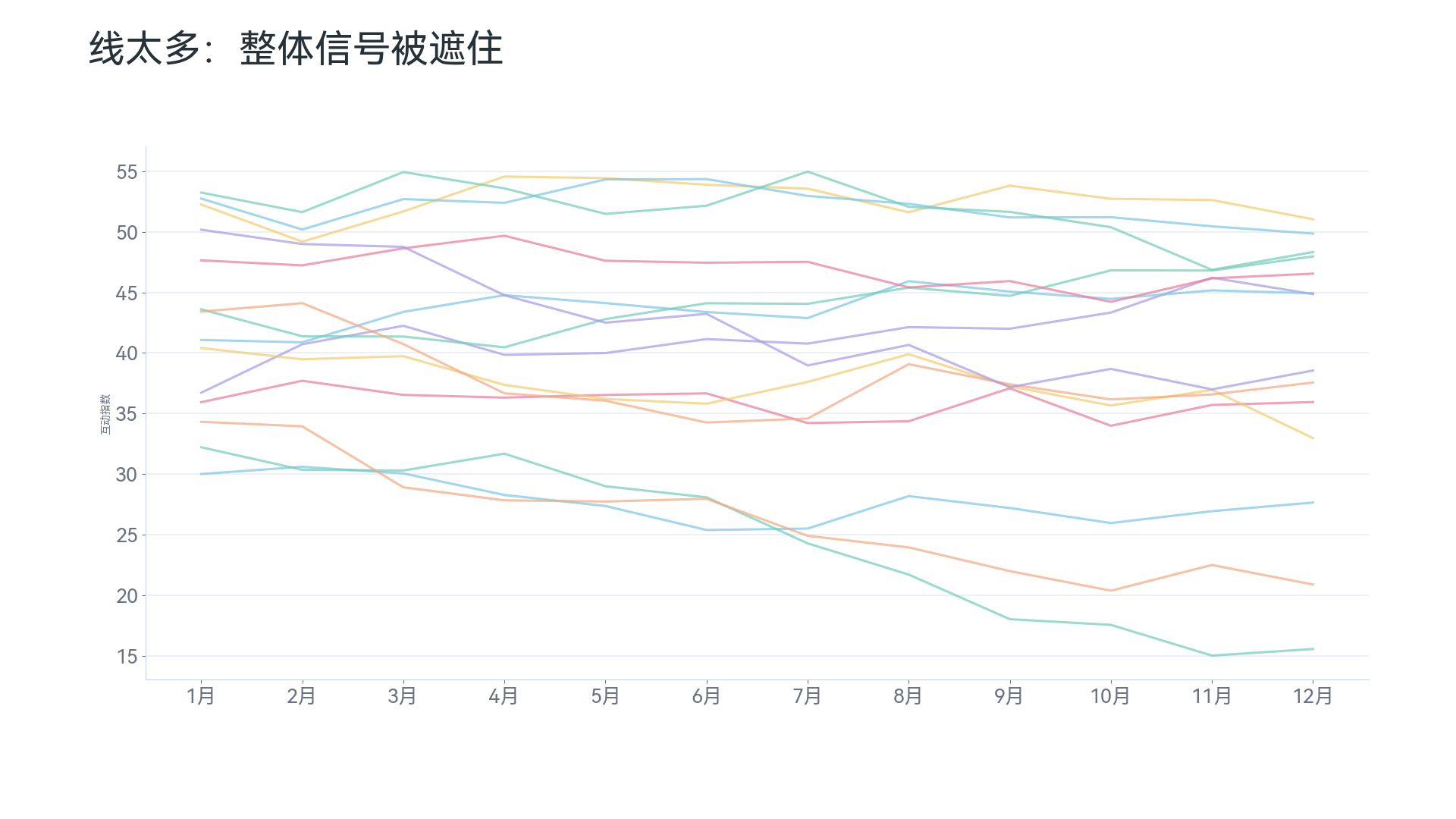
多条折线也不要太多。三五条还可以,十几条线叠在一起就很难读。类别很多时,可以只保留重点类别,或者使用小多图。
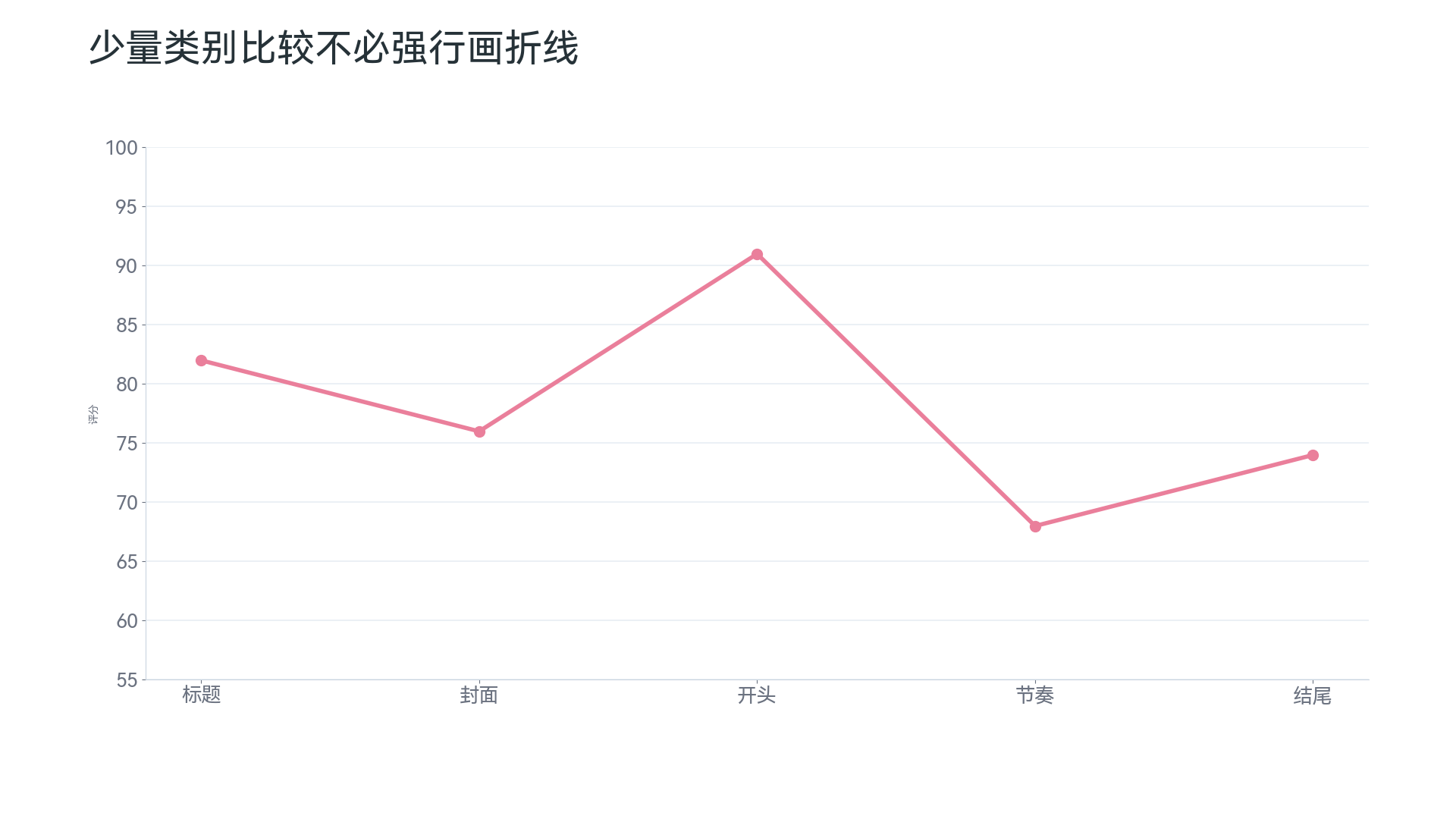
如果只是比较几个类别的大小,不要为了“看起来有变化”而使用折线图。类别比较更适合条形图或柱状图。
另外,起伏很剧烈时,要检查纵轴比例。过度压缩或拉伸纵轴,都会影响读者对趋势的判断。
饼图和环图:只能用来表达“少量类别的占比”#
饼图适合回答:“整体由哪些部分组成?每部分大约占多少?”例如:
- 用户来源占比;
- 市场份额;
- 预算构成;
- 成本结构;
- 问卷中不同选项的比例。
饼图很容易被滥用。Microsoft 对饼图的使用条件给得比较明确:适合只有一个数据系列、没有负值、几乎没有零值,并且各项代表整体的一部分。Microsoft 也提醒,环图通常不如饼图容易阅读,很多情况下可以考虑用堆积柱状图或堆积条形图替代5。
所以,饼图不是不能用,而是要满足几个条件:
- 类别数量少;
- 所有部分加起来等于一个整体;
- 不需要非常精确地比较差值;
- 各部分之间差异比较明显。
例如,下面这种数据可以考虑饼图:
| 用户来源 | 占比 |
|---|---|
| 自然搜索 | 45% |
| 社交媒体 | 25% |
| 直接访问 | 20% |
| 其他 | 10% |
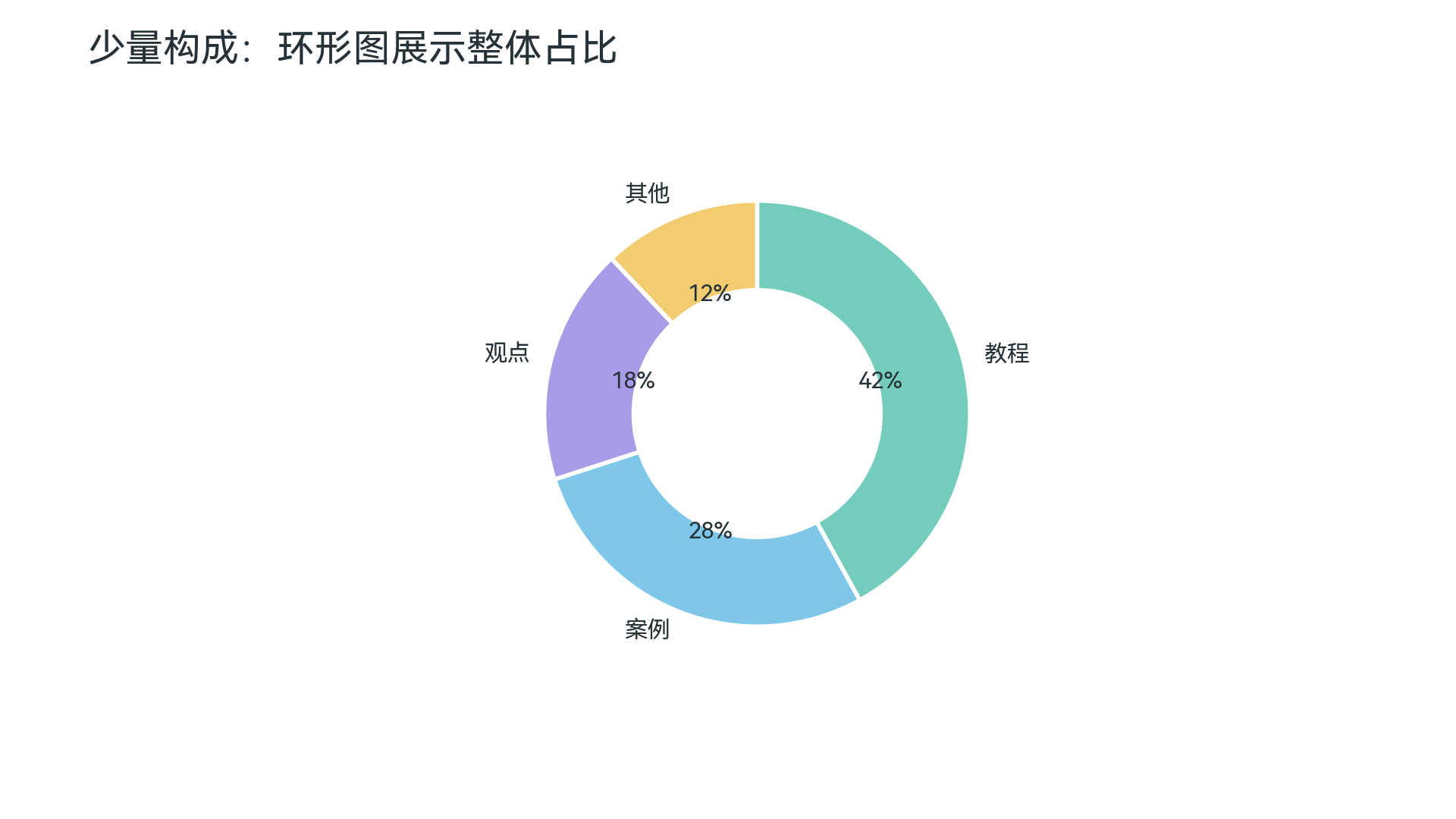
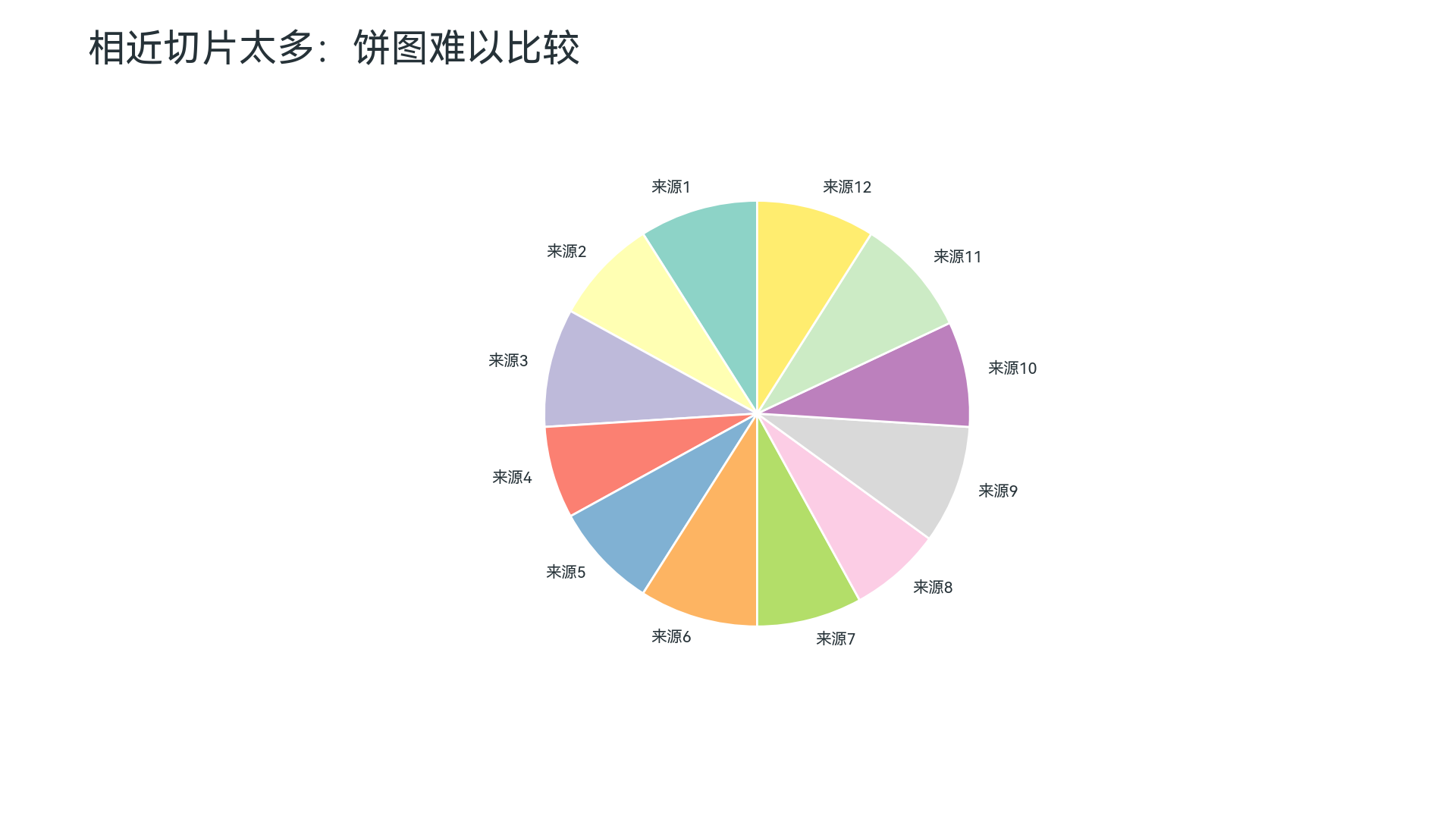
但如果有 12 个类别,每个类别都差不多大,就不建议用饼图。因为人眼很难准确比较相近扇区的角度。此时更推荐使用排序条形图。
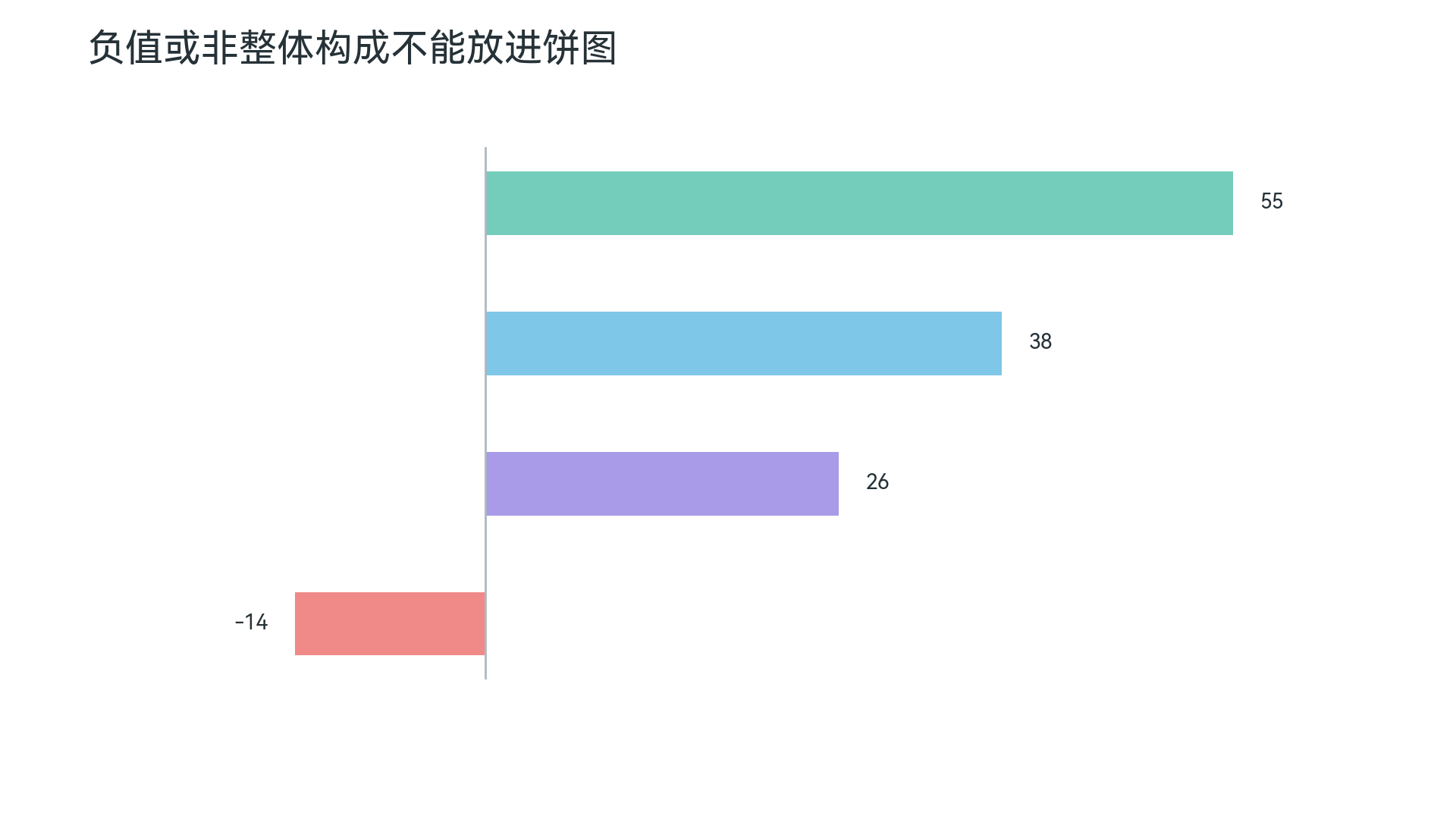
饼图也不适合负值。占比图的前提是“整体被拆成几个部分”,负数无法自然放进这个整体里。
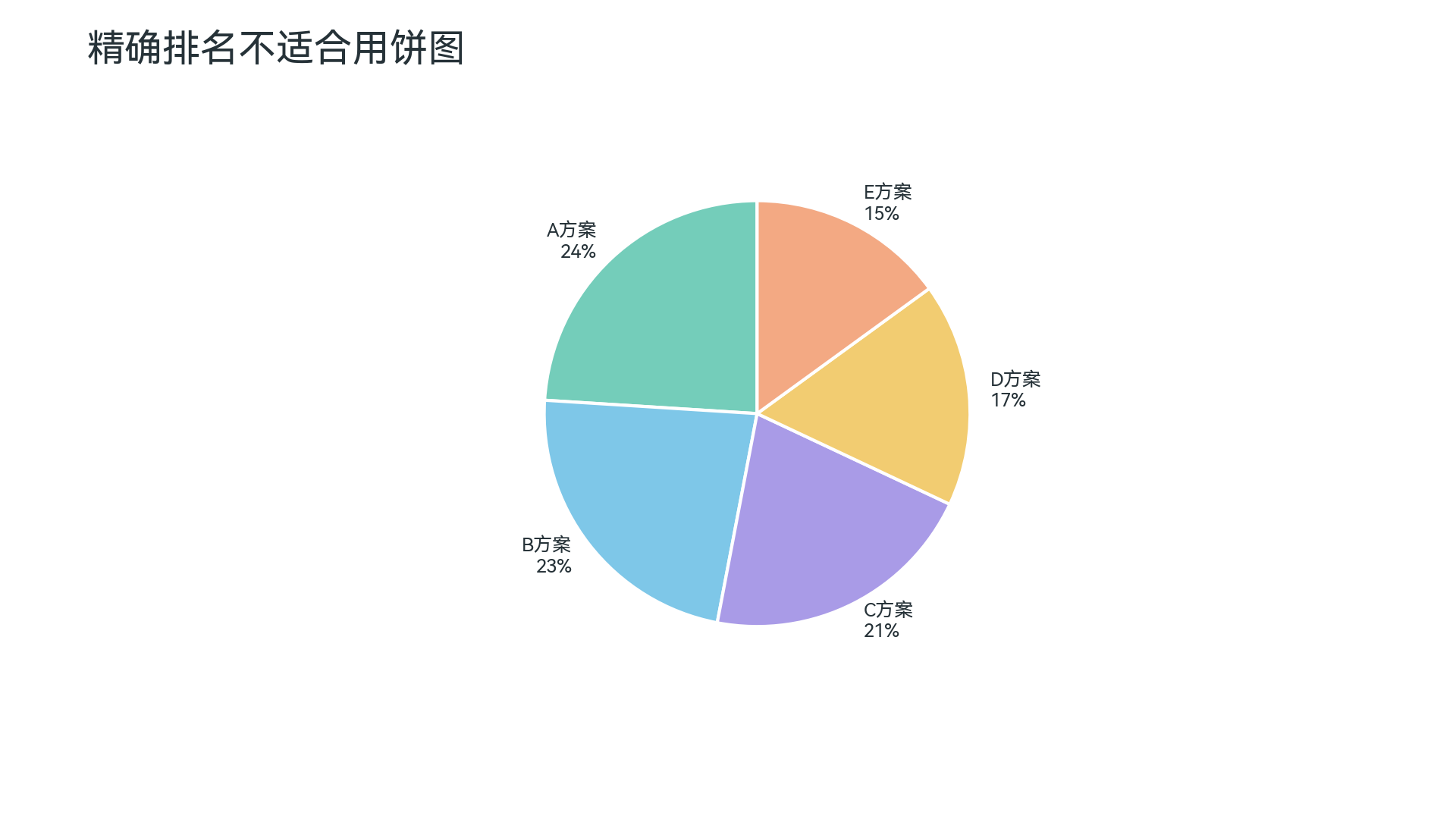
如果你的目标是精确比较排名或细小差异,饼图也不是好选择。读者很难靠角度判断谁只比谁多一点点。
环图和饼图的逻辑类似,只是中间多了一个空心区域,视觉上更现代,但信息表达并不会因此更准确。用于展示简单占比可以,做严肃比较时要谨慎。
散点图:观察两个数值变量之间的关系#
散点图适合回答:“两个变量之间有没有关系?”例如:
- 广告投放金额和销售额是否相关;
- 房屋面积和房价是否相关;
- 学习时长和考试成绩是否相关;
- 用户使用时长和续费概率是否相关。
散点图的横轴和纵轴都是数值变量,每一个点代表一条观察记录。Microsoft 的说明中提到,散点图使用两个数值轴组合 x 值和 y 值,常用于展示和比较成对的数值数据6。Tableau 也将散点图描述为用于探索两个度量之间相关关系的图表4。
例如,下面这类数据适合散点图:
| 广告费 | 销售额 |
|---|---|
| 1000 | 8500 |
| 2000 | 12000 |
| 3000 | 15600 |
| 4000 | 17000 |
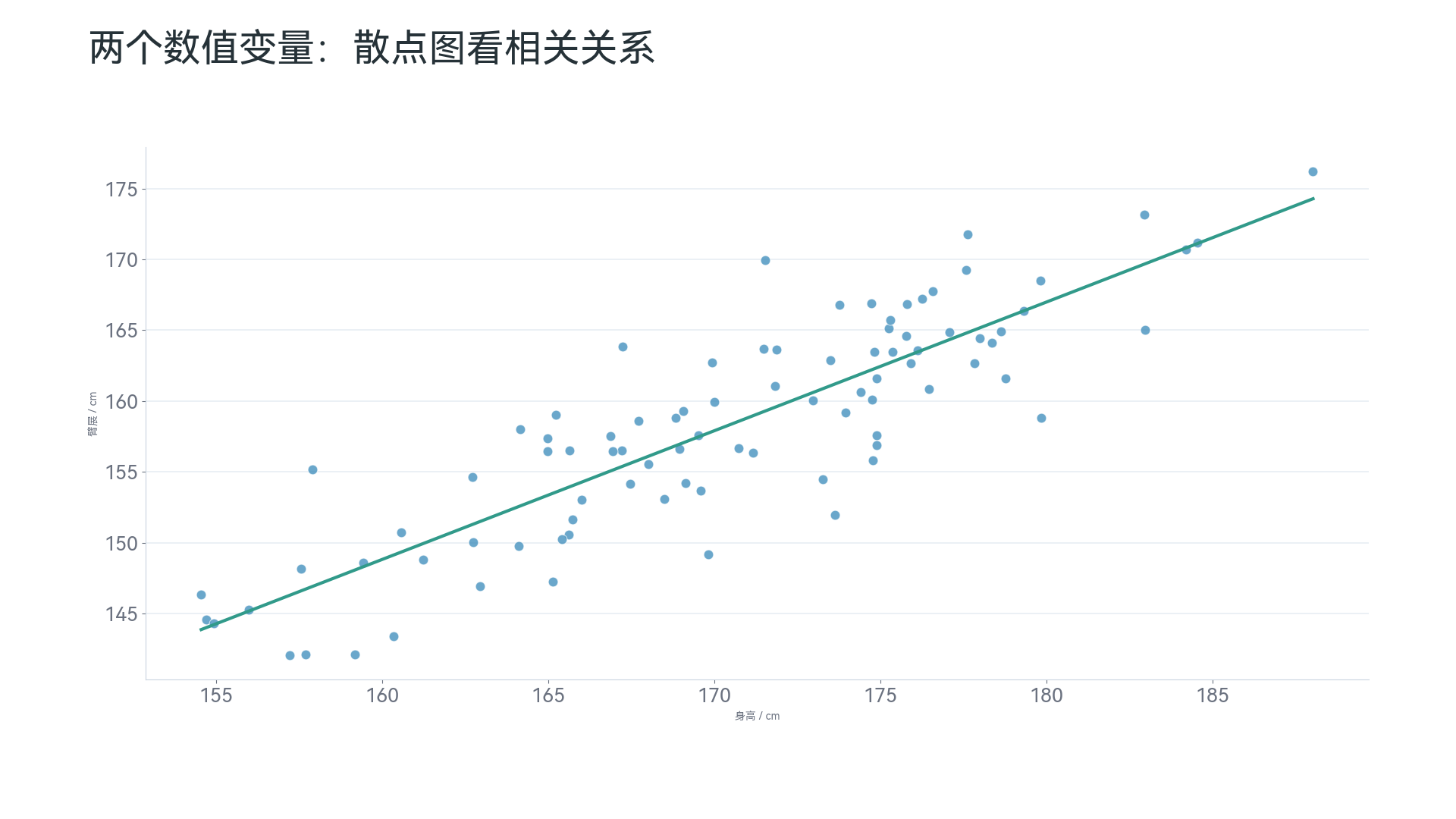
散点图可以帮助你观察几类信息:
- 点大致向右上方分布,说明两个变量可能正相关;
- 点大致向右下方分布,说明两个变量可能负相关;
- 点分散没有明显方向,说明关系可能较弱;
- 某些点明显偏离其他点,可能是异常值;
- 点形成几个团块,可能说明数据里存在不同群体。
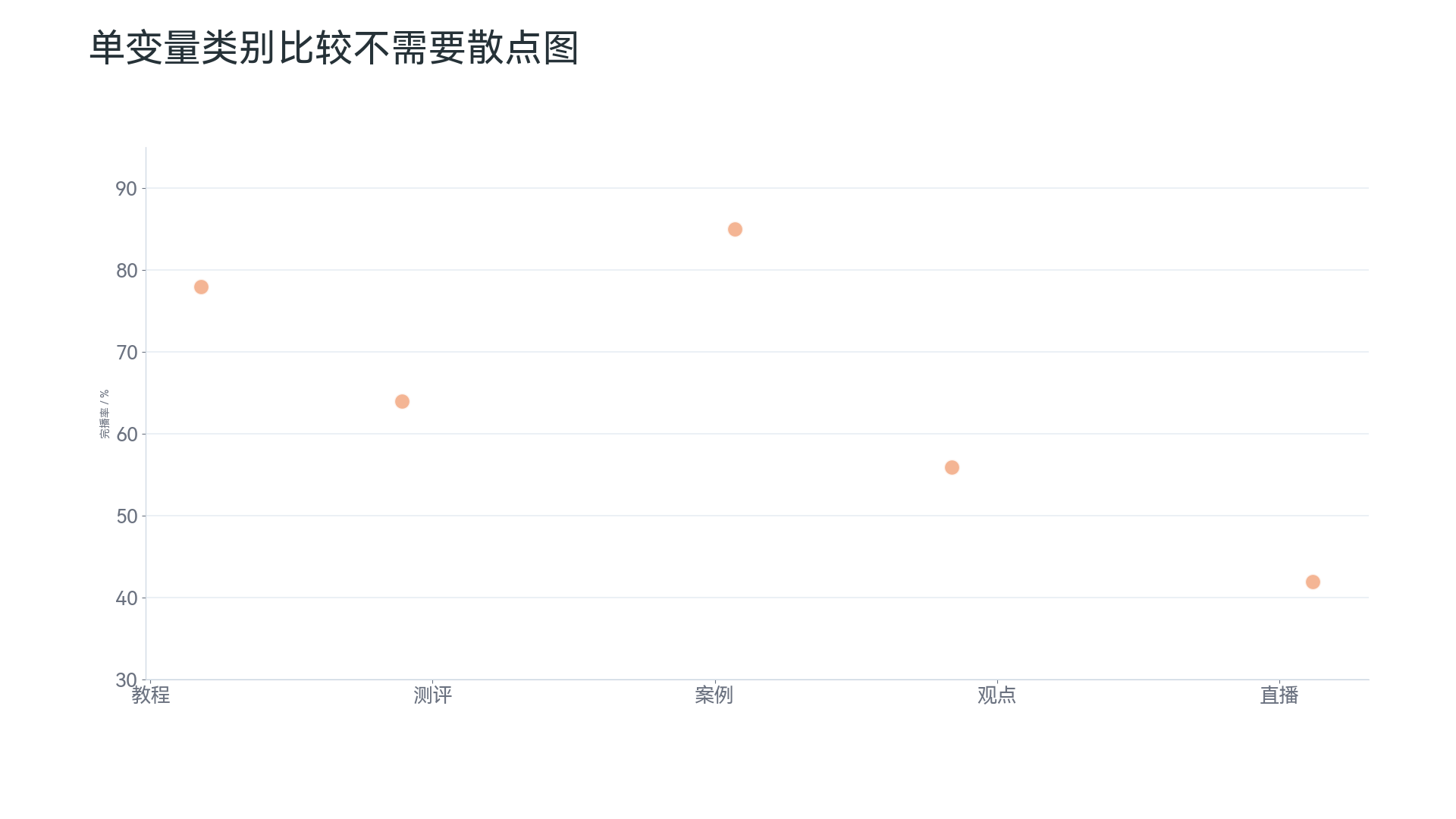
但如果只有一个数值变量,另一个只是类别,比如“城市”和“销量”,就不适合用散点图。类别比较用条形图或柱状图会更直接。
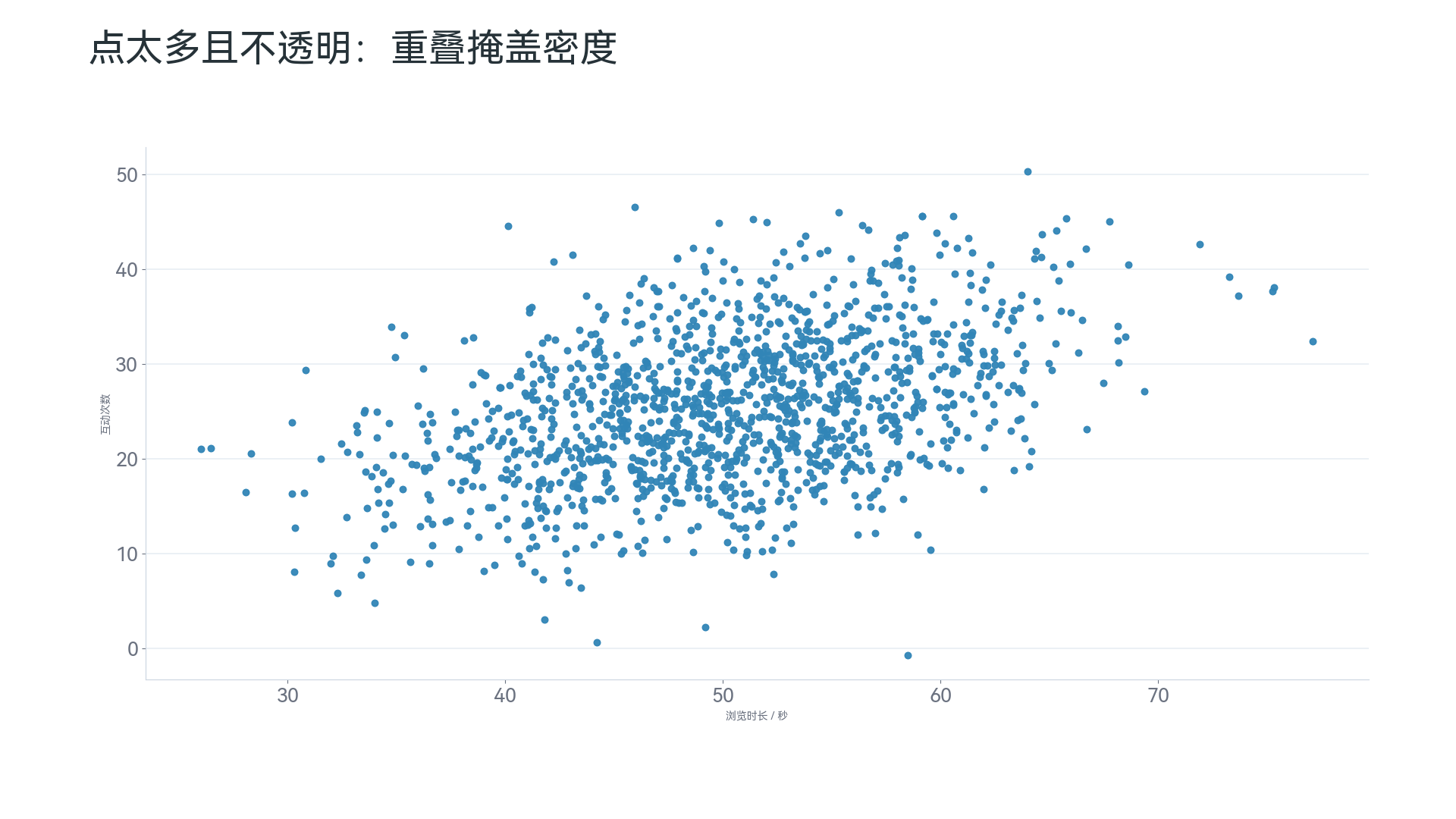
散点图还有一个问题:点太多时会互相遮挡,看起来像一团墨。遇到这种情况,可以考虑透明度、抽样、分面,或者换成更适合密度展示的图表。
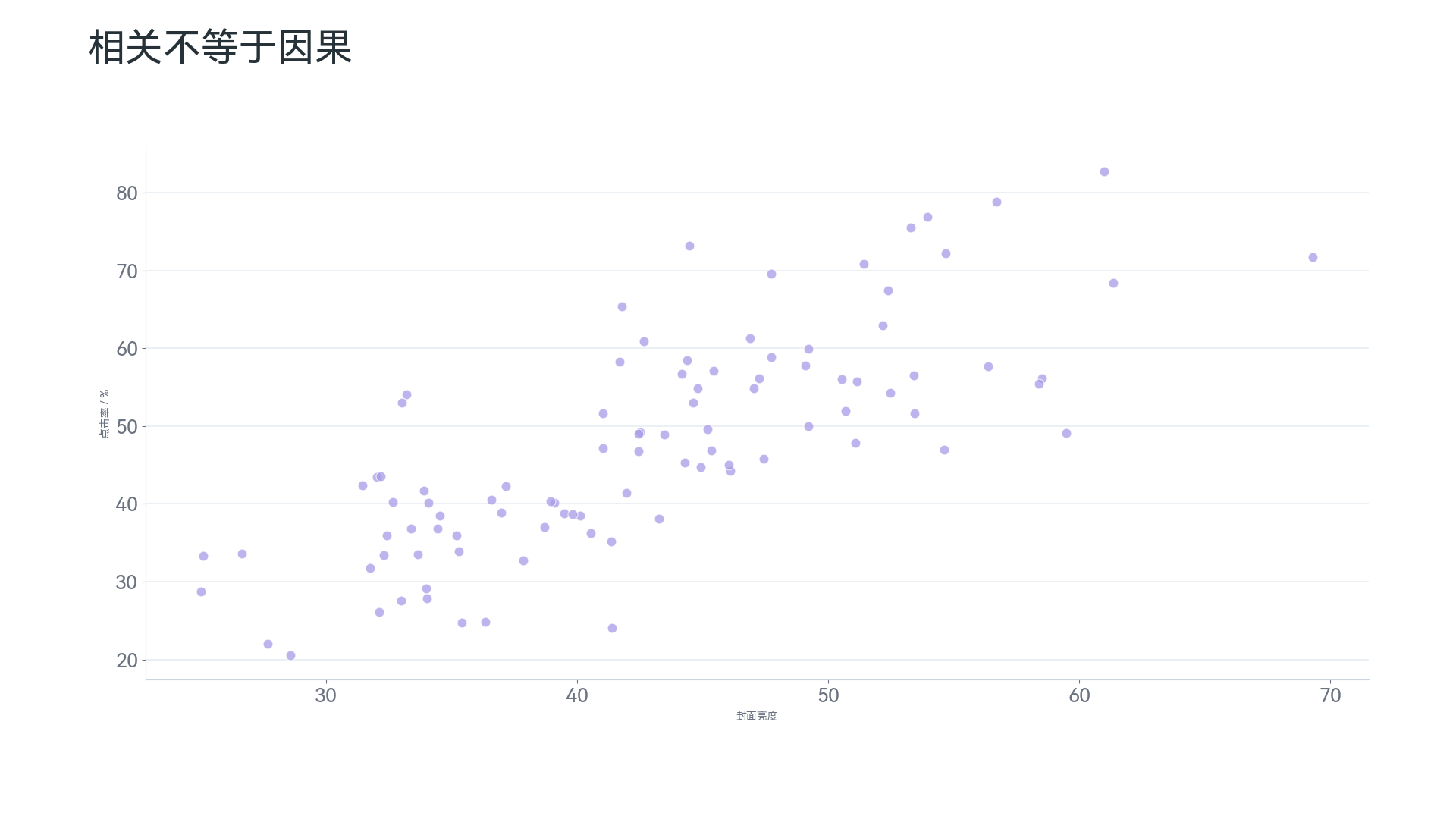
散点图可以加趋势线,但要注意:相关不等于因果。比如广告费和销售额正相关,不代表销售额增长一定是广告费导致的,也可能有其他因素同时影响了它们。
气泡图是散点图的扩展。它在横轴和纵轴之外,用气泡大小表达第三个变量,比如“广告费—销售额—利润”。但气泡大小不容易精确比较,所以不要在一张图里放太多气泡。
直方图:查看连续数值的分布#
直方图适合回答:“一组数值主要集中在哪里?”“有没有偏态?”“有没有长尾?”“有没有异常值?”例如:
- 用户年龄分布;
- 订单金额分布;
- 页面停留时长分布;
- 员工薪资分布;
- 考试成绩分布。
Tableau 对直方图的说明是,直方图会把一个连续度量分成若干区间,用来分析分布;Tableau 的选图说明中也将直方图、箱线图等归为分布类图表4。
直方图的关键是“分箱”。比如订单金额不是直接展示每一笔订单,而是分成:
- 0–100 元;
- 100–200 元;
- 200–300 元;
- 300–500 元;
- 500 元以上。
然后统计每个区间里有多少订单。
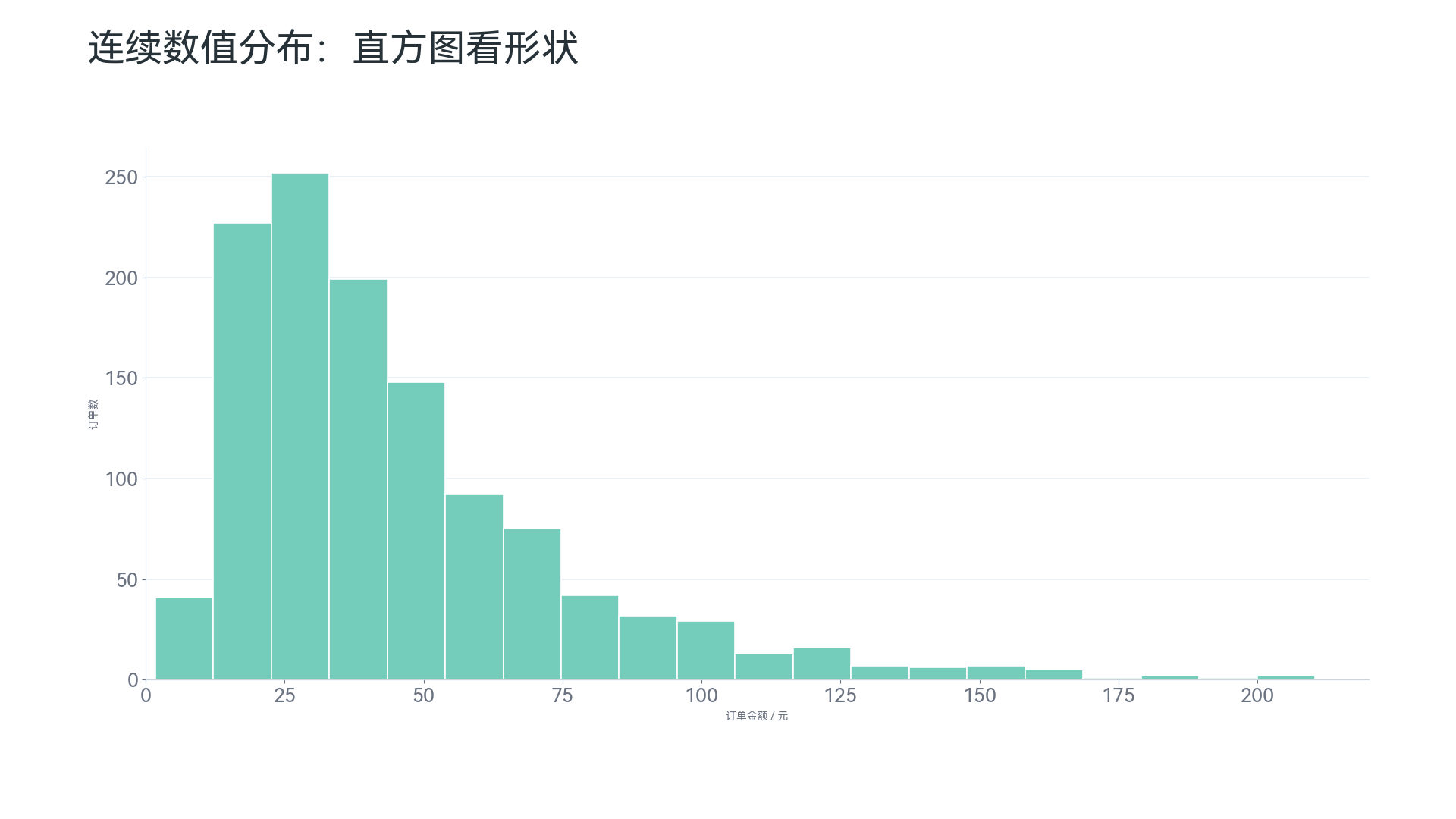
这类图表适合发现数据的整体形态。例如:
- 大多数订单集中在哪个区间;
- 少数高价订单是否形成长尾;
- 数据是否近似正态分布;
- 是否存在明显异常区间。
直方图和柱状图看起来很像,但含义不同。柱状图比较的是类别,横轴可以调换顺序;直方图展示的是连续数值区间,横轴顺序不能随便改变。
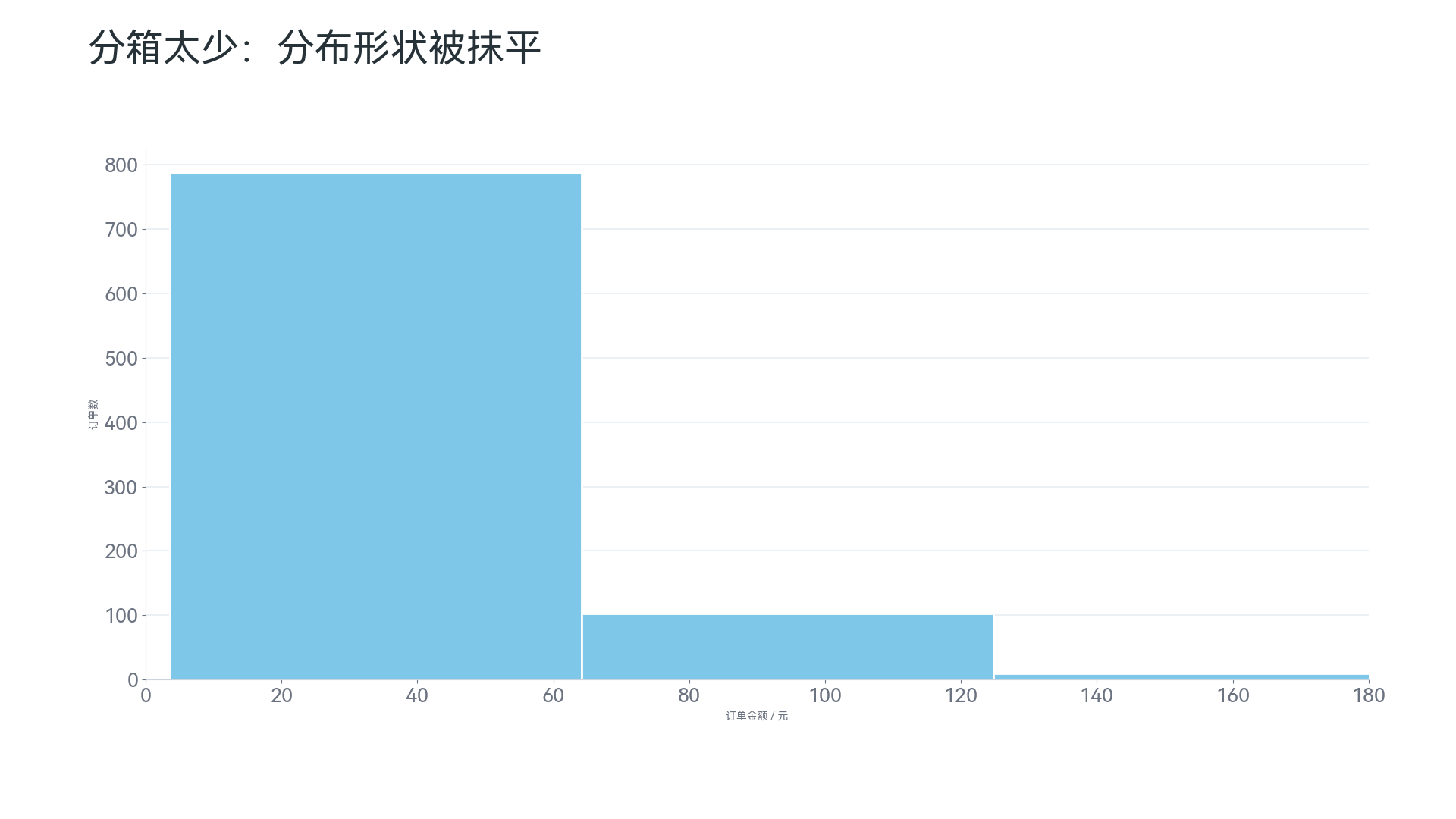
直方图还要注意分箱数量。分箱太少,数据会被过度合并,看不出细节。
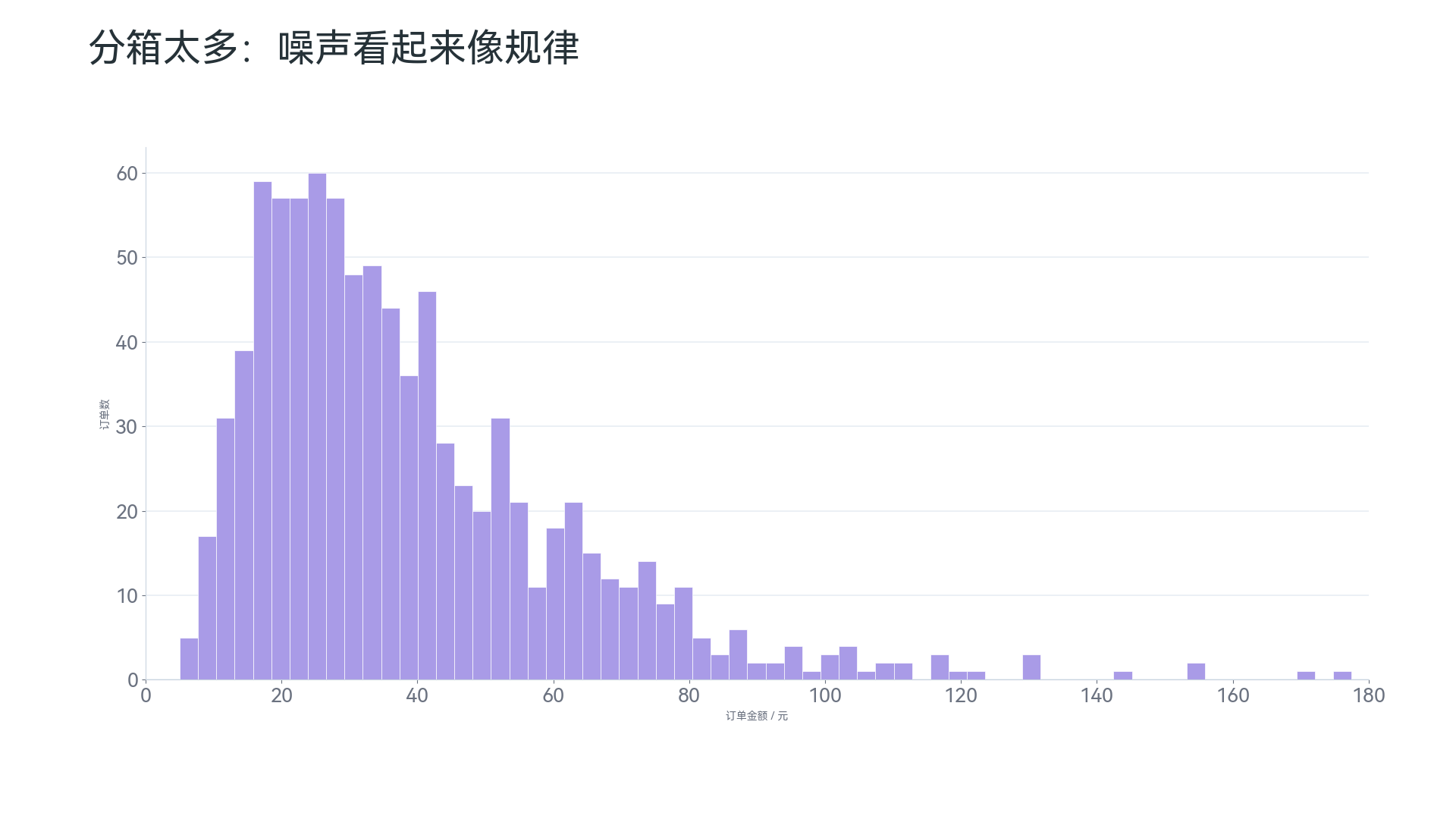
分箱太多也不行,图表会变得过于碎片化,读者容易把随机波动误认为真实规律。
实际选择时,按这个顺序问自己#
如果不知道从哪里开始,可以按下面的顺序问:
- 我是在比较类别大小吗?如果是,用条形图或柱状图。
- 我是在看排名吗?如果是,用排序条形图。
- 我是在看时间变化吗?如果是,用折线图。
- 我是在看整体由哪些部分组成吗?如果是,谨慎使用饼图或环图。
- 我是在看两个数值变量有没有关系吗?如果是,用散点图。
- 我是在看一组连续数值主要集中在哪里吗?如果是,用直方图。
这个顺序不复杂,但很实用。它能帮你先判断图表要回答的问题,再决定具体图表类型。
日常使用时,也可以记住这几句话:
- 比较大小,用条形图或柱状图;
- 查看排名,用排序条形图;
- 观察趋势,用折线图;
- 展示占比,谨慎使用饼图;
- 分析关系,用散点图;
- 查看分布,用直方图。
再补一句:如果一张图让读者先研究半天“这图怎么看”,它通常就不是最合适的图。
结语#
最常用的图表并不复杂,但用错的概率很高。条形图、柱状图、折线图、饼图、散点图、直方图,看起来都是基础图表,但它们各自回答的问题完全不同。
这篇最重要的结论有三点:
- 先问问题,再选图表。不要从“好不好看”开始,而要从“要回答什么问题”开始。
- 基础图表不是低级图表。条形图、折线图、散点图这些常见图表,往往是最稳妥、最不容易误导读者的选择。
- 每种图表都有边界。饼图不适合精确排名,折线图不适合无序类别,直方图也不能拿来比较离散类别。
图表选得好,读者一眼就能理解你想表达什么;图表选错了,数据再准确也可能被误读。所以,选图时不要先问“哪个图高级”,先问“我希望读者看完这张图,得到什么结论”。
下篇预告:进阶图表怎么选?#
下一篇会继续讲不那么基础、但在数据分析和商业汇报中非常有用的图表,包括:
- 热力图:适合展示二维交叉数据的强弱分布,比如“星期 × 小时”的订单量;
- 箱线图:适合比较不同组的数据分布、离散程度和异常值;
- 瀑布图:适合解释一个结果是如何由一系列增加和减少形成的;
- 漏斗图:适合分析注册、下单、支付、复购等转化流程;
- 桑基图:适合展示资金流、用户路径、能源流等流向关系;
- 地图:适合表达地理空间格局,但不是所有地区数据都必须用地图;
- 树图:适合展示层级结构和部分占整体的关系;
- 雷达图:适合多指标画像,但需要谨慎使用。
下篇的重点会是:当基础图表不够用时,如何选择更高级的图表,并避免为了“炫酷”而牺牲可读性。