
引言#
大家是不是每次翻顶刊论文,看到人家那些立体感十足、配色高级的插图,心里就在想:这得用多复杂的代码或者多高端的软件才能画出来啊?
前两天 B 站有个小伙伴在视频下面问我,说想要复刻下面这张图。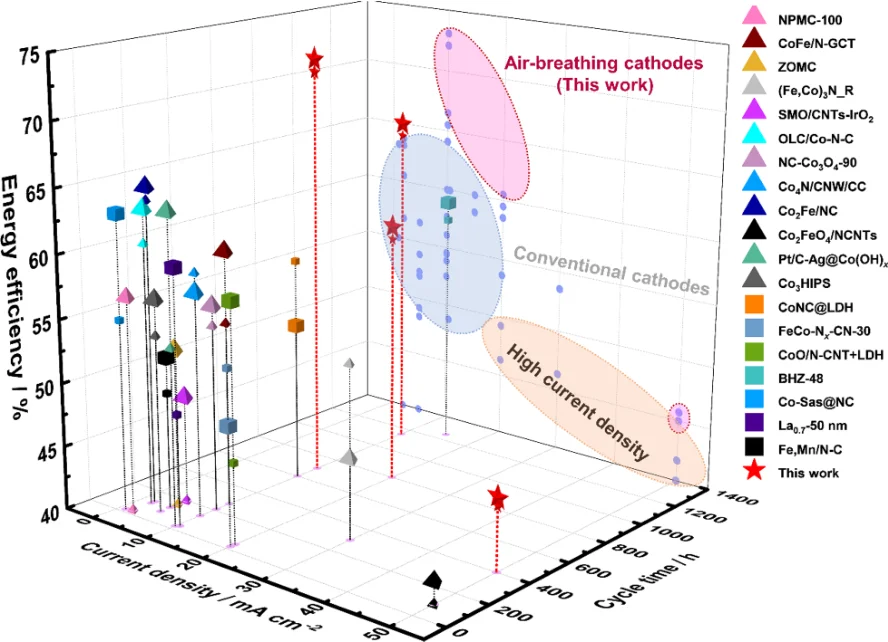
这张图出自 Nano Letters 的一篇论文(🔗 来源:Wan L, Xu Z, Cao Q, et al. Nanoemulsion-coated Ni–Fe hydroxide self-supported electrode as an air-breathing cathode for high-performance zinc–air batteries[J]. Nano Letters, 2022, 22(11): 4535-4543.)。
看着是不是挺唬人的?又是投影又是背景圈的。但我想告诉大家一个好消息:如果你会画普通的 2D 散点图,那你其实已经掌握了这张图的 90% 。 剩下的 10%,咱们今天花几分钟就能完全掌握。
数据与工程文件#
为了方便大家练习,我把需要用到的数据和工程文件以及论文都打包好了,大家可以自取,边做边学:
| |
先把数据分好列,不然后面会越改越乱#
1. 先进行数据分列#
在开始画图前,有一步特别关键。我们需要告诉 Origin 哪一列数据负责什么功能。
- 导入数据后,记得把 Energy Efficiency 这一列设置为 Z轴。
- 把 Category 这一列设置为 标签(Label),因为我们需要用它来区分不同数据点的形状和颜色。
先画出骨架:3D 散点先出来再说#
2. 绘制 3D 散点图#
我们先把骨架搭起来:
- 选中
X、Y、Z三列 - 点
绘图→3D图→3D散点图
画出来之后,你会发现:看着还是普通 3D 散点图,没那种顶刊的精致感。别急,后面才是加灵魂的步骤。
顶刊味道都藏在细节里:形状、垂线、投影、背景层#
3. 添加细节#
3.1 点的形状和颜色,让分类一眼能分开#
- 双击图形,打开
绘图细节对话框 - 到
符号→形状 - 选择
Co1 (D)(索引标签列来控制形状)
颜色设置也是同样思路:让它跟分类列绑定起来。
形状的具体配置在最右侧 形状列表 里调。这里不用追求“花里胡哨”,能区分、看得清就够了。
3.2 垂线:给读者一个落点,读图瞬间轻松#
顶刊图里每个点都有一条垂线,这个东西其实特别实用,它能帮读者迅速建立空间定位。
操作:
- 打开
绘图细节 - 找到
垂直线 - 勾选
平行于Z轴 样式(S)选划线- 宽度设为
1 - 颜色设为
黑色
3.3 投影:让 3D 信息落在平面上,读图不用靠猜#
很多 3D 图之所以难读,就是因为点漂在空间里,没有参照物。所以我们把投影打开:
- 勾选
XY 投影和ZX 投影 - 投影符号选
点 - 颜色调成浅灰或浅蓝都行,重点是:别抢主体的视觉权重
背后的椭圆才是高级感滤镜,但它其实就是几笔图形#
4. 画背后的椭圆背景#
步骤:
- 左边工具栏选
矩形工具 - 里面切换到
椭圆工具 - 绘制三个椭圆(位置大概对应三组数据区域)
- 背景颜色可以丰富一点
- 边框设为
划线 - 透明度建议
60% - 80%
然后让它“乖乖躺到数据后面”:
- 选中椭圆
- 打开
浮动对话框 - 选择
置后于(数据)
最后小调一下布局就行。选中图形后按 Tab 可以切换选择模式,方便微调位置。
再用文本工具加上文字说明,颜色直接用对应椭圆的颜色,就会很协调。
图例别让它抢戏#
5. 图例#
原来的图例可以删掉,咱们重新生成一个更干净的:
- 删除旧图例
- 按
Ctrl + L生成新图例 - 把边框去掉
就这么简单。
最终效果大概是这样: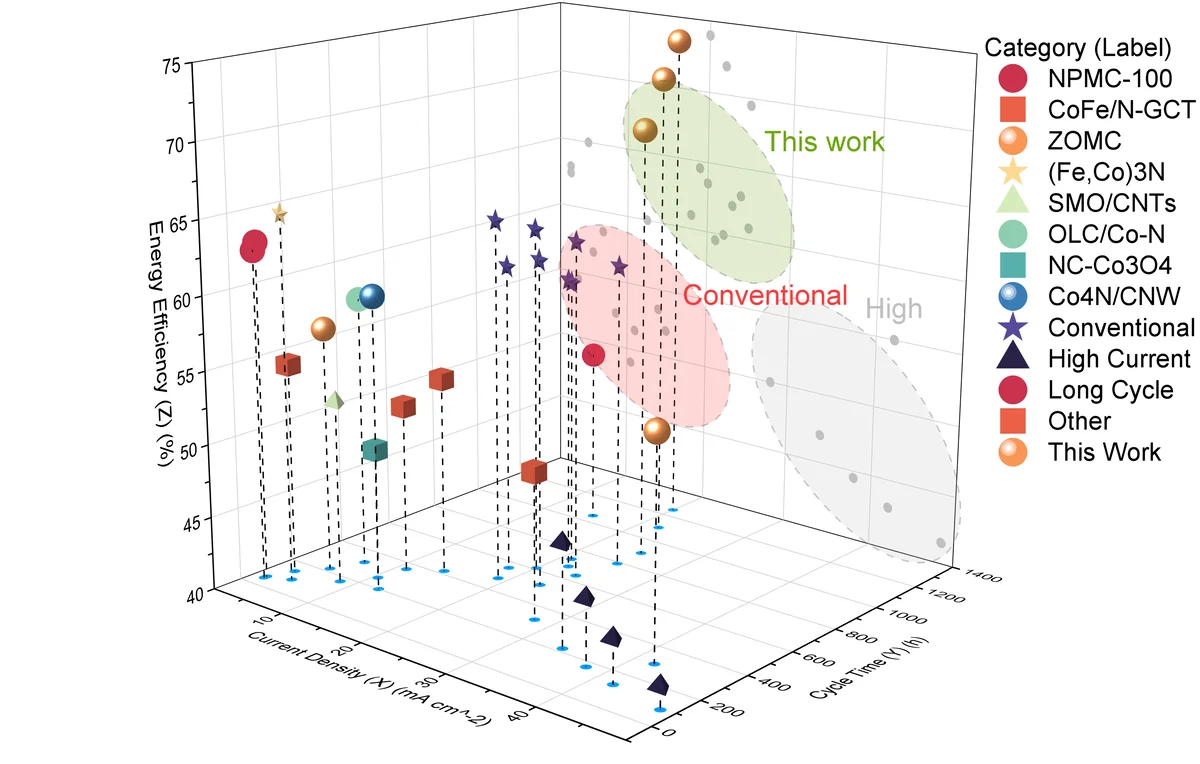
高级感,其实就是“拼”出来的#
今天这个图做完,大家应该能感觉到:顶刊图的高级感,其实不在于你用了多深奥的技术或者多复杂的算法。
它本质上就是利用一个个最简单的图形(散点、线条、手绘圆)拼凑起来,耐心地调整透明度、配色和层级关系。
数据可视化的目的,永远不是为了炫技,而是为了让看图的人一眼就能看懂你要说什么。只要做到了清晰易懂,哪怕是用最笨的方法画出来的,那也是一张好图。